
PS5: Die 4 Einstellungen, mit denen Sie Ihren Fernseher wirklich voll ausnutzen
Läuft Ihre PS5, aber nicht auf Hochtouren? Wenn sie am falschen Anschluss hängt und auf den Werkseinstellungen bleibt, drosselt sie sich selbst. Hier sind die vier Einstellungen Schritt für Schritt, für Sony, Samsung, LG und Philips.
- Schließen Sie die PS5 an den Anschluss HDMI 2.1 / 4K 120 Hz
- Stellen Sie diesen Anschluss auf verbesserten Modus am Fernseher
- Kalibrieren Sie HDR an der PS5
- Aktivieren Sie VRR für alle Spiele
Eine so angeschlossene Konsole funktioniert, aber selten auf Höchstleistung. Der richtige HDMI-Anschluss, eine versteckte Einstellung im Fernseher und zwei Optionen der PS5 machen den ganzen Unterschied: flüssigere Darstellung, ein genaueres HDR und weniger Ruckeln. Rechnen Sie mit etwa zehn Minuten.
Die vier Einstellungen in der richtigen Reihenfolge
- Der richtige HDMI-Anschluss. Nicht alle Anschlüsse eines Fernsehers sind gleich: Nur manche unterstützen 4K mit 120 Hz. Schließen Sie die PS5 an den Anschluss mit der Markierung HDMI 2.1, 4K 120 Hz oder Game. Anschluss Nr. 1 ist oft nicht der richtige. Verwenden Sie das HDMI-Kabel, das mit der Konsole geliefert wird.
- Schalten Sie diesen Anschluss am Fernseher frei. Standardmäßig lassen viele Fernseher ihre Anschlüsse im Modus „Kompatibilität“. Der Anschluss der PS5 muss in den verbesserten Modus gesetzt werden (den Weg für Ihre Marke finden Sie unten).
- HDR an der PS5 kalibrieren. Einstellungen › Anzeige und Video › Videoausgabe › HDR einstellen. Stellen Sie auf jedem der drei Bildschirme den Regler so ein, dass das Symbol in der Mitte kaum noch sichtbar ist, und bestätigen Sie.
- VRR für alle Spiele aktivieren. Einstellungen › Anzeige und Video › Videoausgabe › VRR, und aktivieren Sie „Auf nicht unterstützte Spiele anwenden“. Belassen Sie außerdem die 120-Hz-Ausgabe auf Automatisch.
Wo Sie den verbesserten Modus an Ihrem Fernseher finden
Verbessertes Format
Einstellungen › Kanäle und Eingänge › Externe Eingänge › HDMI-Signalformat › wählen Sie den Eingang › Verbessertes Format (mit VRR, falls angeboten).
Anschlüsse 3 oder 4 bei den meisten Modellen
Eingangssignal plus
Einstellungen › Alle Einstellungen › Verbindung › Verwaltung externer Geräte › Eingangssignal plus für den Konsolenanschluss.
aktivieren Sie außerdem den Spielemodus
HDMI Deep Colour
Einstellungen › Alle Einstellungen › Allgemein › Geräte › HDMI-Einstellungen › HDMI Deep Colour in 4K für den Konsolenanschluss.
dann die Spieleoptimierung
HDMI Ultra HD
Einstellungen › Allgemeine Einstellungen › HDMI Ultra HD › Optimal (Auto Game) für den Konsolenanschluss.
der Spielemodus wird automatisch aktiviert
Die Menünamen können je nach Jahr und Fernsehmodell leicht abweichen.
Das VRR für „nicht unterstützte Spiele“ sorgt auch dafür, dass Spiele flüssiger laufen, die es offiziell nicht vorsehen. Es ist die Option, die am häufigsten übersehen wird, und eine der sichtbarsten.
Und wenn das Bild immer noch nicht besser ist?
Prüfen Sie, ob Ihr Fernseher ein Display mit 100/120 Hz hat: Bei einem 60-Hz-Fernseher bleibt die PS5 unabhängig von den Einstellungen auf 60 Bilder pro Sekunde begrenzt. Um einen Fernseher auszuwählen, der wirklich zum Spielen geeignet ist, lesen Sie unseren Ratgeber Welcher Fernseher für PS5, Xbox oder PC?oder kommen Sie bei uns im Laden vorbei: Wir helfen Ihnen, alles einzurichten.
Unsere Lieblingsfernseher der Spieler
 OLED-Fernseher LG OLED42C64LA1.120 €
 OLED-Fernseher LG OLED55C64LA1.438 €
 OLED-Fernseher PHILIPS 42OLED811/121.262 €
 OLED-TV SAMSUNG TQ42S92H1.048 €
 QLED-Fernseher TCL 65C89L1.799 €
 Mini-LED-TV HISENSE 50U7SE595 €
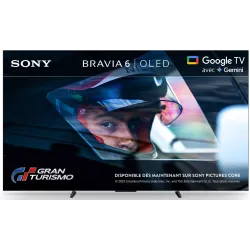 OLED-Fernseher SONY K55A65PB1.193 €
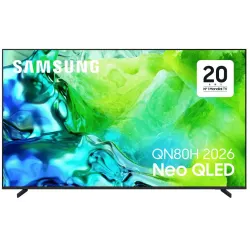 QLED-Fernseher SAMSUNG TQ65QN80H961 €
Häufig gestellte Fragen
Warum zeigt meine PS5 kein 120 Hz an?
Drei mögliche Ursachen: Der Fernseher ist ein 60-Hz-Modell, die Konsole ist nicht an einen HDMI-2.1-Anschluss angeschlossen oder der Anschluss ist in den Fernsehereinstellungen nicht im erweiterten Modus. Prüfen Sie außerdem, ob das Spiel einen Leistungsmodus anbietet.
Muss man die HDR-Kalibrierung beim Wechsel des Fernsehers neu machen?
Ja. Die Kalibrierung hängt von der Helligkeit des Fernsehers ab: Wiederholen Sie sie bei jedem neuen Fernseher oder nach einem Wechsel des Bildmodus.
Ändert das HDMI-Kabel etwas?
Ja, für 4K mit 120 Hz. Das mit der PS5 gelieferte Kabel ist ein Ultra High Speed-Modell und geeignet. Ein altes Kabel kann das Bild auf 60 Hz begrenzen.
Kommen Sie und vergleichen Sie die Bildschirme live
Im Geschäft in Temploux schalten wir die Fernseher nebeneinander ein, mit Ihren Inhalten. Oder stellen Sie Ihre Frage direkt online unserem Fachberater.
Als Nächstes lesen
 KaufberatungWelcher Fernseher für PS5, Xbox oder PC?Eine Konsole der neuen Generation verdient einen entsprechenden Fernseher. Die gute Nachricht: 2026 muss man nicht mehr zum High-End greifen, um in 4K mit 120 Hz zu spielen. Hier erfahren Sie, worauf es ankommt und was nur Marketing ist.3 Min. Lesezeit
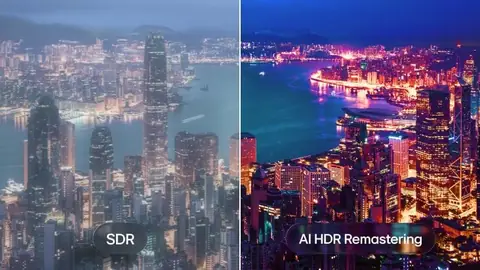 TechnologieHDR, Dolby Vision, HDR10+: was sich wirklich ändertHDR entscheidet darüber, ob ein Bild einfach nur „sauber“ wirkt oder Sie wirklich beeindruckt. Zwischen all den Logos verliert man aber leicht den Überblick. Wir sortieren für Sie.3 Min. Lesezeit
 PraxisHDMI, eARC und TV-Anschlüsse: der Leitfaden zum richtigen AnschließenEine Konsole, die nicht mit 120 Hz läuft, eine Soundbar, die kein Dolby Atmos ausgibt, ein Bild, das abbricht: In neun von zehn Fällen liegt es an Anschluss oder Kabel. Hier erfahren Sie, wie Sie die Anschlüsse eines Fernsehers von 2026 lesen und alles richtig verbinden.7 Min. Lesezeit