
PS5 : les 4 réglages pour profiter vraiment de votre TV
Votre PS5 tourne, mais pas à fond ? Branchée sur le mauvais port et laissée en réglages d'usine, elle se bride toute seule. Voici les quatre réglages à faire, pas à pas, pour Sony, Samsung, LG et Philips.
- Branchez la PS5 sur le port HDMI 2.1 / 4K 120 Hz
- Passez ce port en mode amélioré dans la télé
- Calibrez le HDR dans la PS5
- Activez le VRR pour tous les jeux
Une console branchée « comme ça » fonctionne, mais rarement au maximum. Le port HDMI choisi, un réglage caché dans la télé et deux options de la PS5 font toute la différence : plus de fluidité, un HDR plus juste et moins de saccades. Comptez une dizaine de minutes.
Les quatre réglages, dans l'ordre
- Le bon port HDMI. Tous les ports d'une télé ne se valent pas : seuls certains acceptent la 4K à 120 Hz. Branchez la PS5 sur le port marqué HDMI 2.1, 4K 120 Hz ou Game. Le port n°1 n'est souvent pas le bon. Utilisez le câble HDMI fourni avec la console.
- Débrider ce port dans la télé. Par défaut, beaucoup de télés laissent leurs ports en mode « compatibilité ». Il faut passer celui de la PS5 en mode amélioré (voir le chemin pour votre marque ci-dessous).
- Calibrer le HDR sur la PS5. Paramètres › Écran et vidéo › Sortie vidéo › Régler le HDR. Sur chacun des trois écrans, réglez le curseur jusqu'à ce que le symbole au centre soit à peine visible, puis validez.
- Activer le VRR pour tous les jeux. Paramètres › Écran et vidéo › Sortie vidéo › VRR, puis activez « Appliquer aux jeux non pris en charge ». Laissez aussi la sortie 120 Hz sur Automatique.
Où trouver le mode amélioré sur votre télé
Format amélioré
Paramètres › Chaînes et entrées › Entrées externes › Format du signal HDMI › choisissez l'entrée › Format amélioré (avec VRR s'il est proposé).
ports 3 ou 4 sur la plupart des modèles
Signal d'entrée plus
Paramètres › Tous les paramètres › Connexion › Gestionnaire de périphériques externes › Signal d'entrée plus pour le port de la console.
activez aussi le Mode Jeu
HDMI Deep Colour
Paramètres › Tous les paramètres › Général › Appareils › Paramètres HDMI › HDMI Deep Colour en 4K pour le port de la console.
puis l'Optimiseur de jeu
HDMI Ultra HD
Paramètres › Paramètres généraux › HDMI Ultra HD › Optimal (Auto Game) pour le port de la console.
le mode jeu s'active tout seul
Les noms des menus peuvent changer un peu selon l'année et le modèle de la télé.
Le VRR « pour les jeux non pris en charge » rend aussi plus fluides les jeux qui ne le prévoient pas officiellement. C'est l'option la plus souvent oubliée, et l'une des plus visibles.
Et si l'image n'est toujours pas meilleure ?
Vérifiez que votre télé a bien une dalle 100/120 Hz : sur une télé 60 Hz, la PS5 reste limitée à 60 images par seconde, quels que soient les réglages. Pour choisir une télé vraiment faite pour jouer, lisez notre guide Quelle TV pour jouer sur PS5, Xbox ou PC ?, ou passez nous voir en magasin : on vous aide à tout régler.
Nos TV préférées des joueurs
 TV OLED LG OLED42C64LA1 120 €
 TV OLED LG OLED55C64LA1 438 €
 TV OLED PHILIPS 42OLED811/121 262 €
 TV OLED SAMSUNG TQ42S92H1 048 €
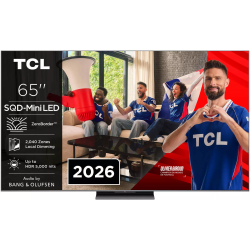 TV QLED TCL 65C89L1 799 €
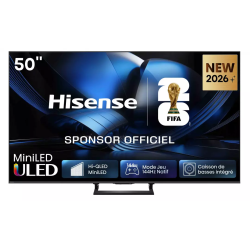 TV MINILED HISENSE 50U7SE595 €
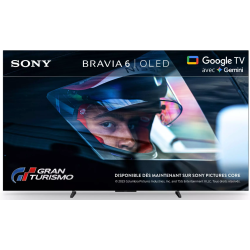 TV OLED SONY K55A65PB1 193 €
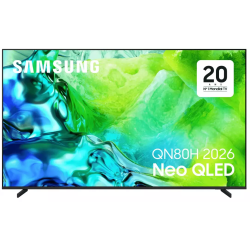 TV QLED SAMSUNG TQ65QN80H961 €
Questions fréquentes
Pourquoi ma PS5 n'affiche-t-elle pas le 120 Hz ?
Trois causes possibles : la télé est une 60 Hz, la console n'est pas branchée sur un port HDMI 2.1, ou le port n'est pas passé en mode amélioré dans les réglages de la télé. Vérifiez aussi que le jeu propose un mode performance.
Faut-il refaire la calibration HDR en changeant de télé ?
Oui. La calibration dépend de la luminosité de la télé : refaites-la à chaque nouvelle télé, ou après avoir changé de mode d'image.
Le câble HDMI change-t-il quelque chose ?
Oui pour la 4K à 120 Hz. Le câble livré avec la PS5 est un modèle Ultra High Speed qui convient. Un ancien câble peut limiter l'image à 60 Hz.
Venez comparer les écrans en vrai
Au magasin de Temploux, on allume les TV côte à côte avec vos contenus. Ou posez votre question à notre vendeur expert, en ligne, tout de suite.
À lire ensuite
 Guide d'achatQuelle TV pour jouer sur PS5, Xbox ou PC ?Une console de nouvelle génération mérite une TV à la hauteur. Bonne nouvelle : en 2026, il n'est plus nécessaire de viser le haut de gamme pour jouer en 4K 120 Hz. Voici ce qui compte, et ce qui relève du marketing.3 min de lecture
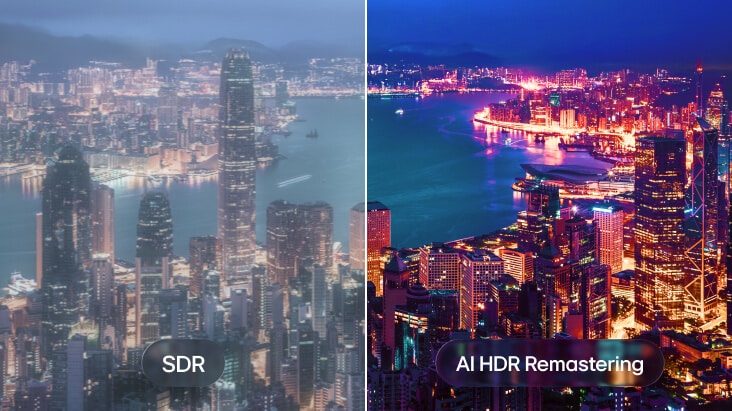 TechnologieHDR, Dolby Vision, HDR10+ : ce que ça change vraimentLe HDR, c'est ce qui fait la différence entre une image « propre » et une image qui vous en met plein les yeux. Mais entre les logos, il y a de quoi s'y perdre. On fait le tri.3 min de lecture
 PratiqueHDMI, eARC et connectique TV : le guide pour tout bien brancherUne console qui ne passe pas en 120 Hz, une barre de son qui ne sort pas le Dolby Atmos, une image qui coupe : neuf fois sur dix, c'est une question de prise ou de câble. Voici comment lire la connectique d'un téléviseur 2026 et tout brancher correctement.7 min de lecture