
Den TV zum Spielen richtig einstellen: Spielmodus, VRR, 120 Hz, HDR und Kabel
Ein schlecht eingestellter Gaming-TV spielt schlechter als ein durchschnittlicher, gut eingestellter Fernseher. Hier sind, ohne Fachjargon, die Einstellungen am TV, die wirklich zählen, das richtige Kabel und die Schritte für PS5, Xbox Series und Switch 2.
- Schließen Sie die Konsole an einen Anschluss an HDMI 2.1 und aktivieren Sie den Enhanced-Format
- ALLM und VRR auf beiden Seiten aktiviert
- Für HDR: HGIG am Fernseher, dann die Kalibrierung der Konsole
- Ein Kabel Ultra High Speed zertifiziert, kein altes Kabel
Dieser Artikel ergänzt unseren Kaufratgeber welcher Fernseher für das Spielen auf PS5, Xbox oder PC : Hier gehen wir davon aus, dass Sie bereits einen Fernseher und eine Konsole haben, und wir zeigen, wie beide gut zusammenarbeiten.
Die sieben wichtigen Einstellungen, verständlich erklärt
| Einstellung | Was es ist | Was zu tun ist |
|---|---|---|
| Spielmodus | Ein Bildmodus, der langsame Bildverarbeitungen abschaltet, um die Verzögerung zwischen Controller und Bildschirm zu verringern (die Latenz bzw. „Input Lag“). | Beim Spielen immer aktivieren |
| ALLM | Auto Low Latency Mode: Die Konsole bittet den Fernseher selbstständig, in den Spielmodus zu wechseln, und schaltet zurück in den Filmmodus, wenn Sie Netflix starten. | Am Fernseher und an der Konsole aktiviert |
| VRR | Variable Refresh Rate: Der Fernseher passt sich in Echtzeit der Bildrate der Konsole an. Keine Bildrisse und kein Ruckeln mehr, wenn das Spiel langsamer wird. | Aktiviert, vor allem auf PS5 und Xbox |
| 120 Hz | Der Fernseher zeigt bis zu 120 Bilder pro Sekunde an. Nützlich in den Modi „Leistung“ der Spiele. | An der Konsole aktiviert, wenn der Fernseher nativ 120 Hz unterstützt |
| HDR und HGIG | HDR sorgt für mehr Licht und Farben. HGIG überlässt der Konsole die Helligkeitssteuerung auf Grundlage einer Kalibrierung. | HGIG am Fernseher, danach Kalibrierung an der Konsole |
| Enhanced-Format | Der Modus mit voller Bandbreite des HDMI-Anschlusses. Der Name variiert je nach Marke (Input Signal Plus, HDMI UHD Color, Verbessertes HDMI-Signalformat). | Für den Anschluss der Konsole aktiviert |
| eARC | Der Anschluss, der den Ton des Fernsehers in hoher Qualität an eine Soundbar oder einen Verstärker überträgt. | Soundbar am eARC-Anschluss |
Latenz: was Sie wirklich spüren
Die Latenz ist die Zeit zwischen dem Tastendruck und der Aktion auf dem Bildschirm. Im Spielmodus erreichen Fernseher 2026 der mittleren und oberen Preisklasse Werte unter 10 Millisekunden: hervorragend. Zwischen 10 und 20 ms ist es sehr gut. Ab 40 ms spürt ein aufmerksamer Spieler das in Shootern oder Kampfspielen. Ohne Spielmodus überschreiten manche Fernseher 100 ms: Das ist das Erste, was Sie korrigieren sollten.
Die Verarbeitungsschritte mit der größten Verzögerung sind die Bewegungsglättung (TruMotion, Auto Motion Plus, Motion Flow …), die Rauschunterdrückung und bestimmte Modi „Lebhaft“. Der Spielmodus schaltet sie für Sie ab, prüfen Sie sie aber, wenn Ihnen das Bild träge vorkommt.
Das HDMI-Kabel: ein echtes Thema
Für 4K mit 120 Hz brauchen Sie ein Kabel HDMI Ultra High Speed (48 Gbit/s), mit Zertifizierungsaufkleber auf der Verpackung. Das mit der PS5 und der Xbox Series X mitgelieferte Kabel ist geeignet. Alte „High Speed“-Kabel verursachen schwarze Bildschirme, Unterbrechungen oder eine erzwungene Rückkehr zu 60 Hz.
- Bleiben Sie mit einem passiven Kabel unter 3 Metern. Darüber hinaus nehmen Sie ein zertifiziertes aktives oder optisches Kabel.
- Vermeiden Sie günstige Adapter und HDMI-Umschalter zwischen Konsole und Fernseher.
- Das HDMI 2.2 ist veröffentlicht, doch 2026 nutzt ihn noch kein Fernseher und keine Konsole. Warten lohnt sich nicht.
Alles über die Anschlüsse erfahren Sie auf unserer Seite HDMI und Anschlüsse.
HDR beim Spielen: HGIG erklärt
Fernseher und Konsole wissen anfangs nicht, wie hell der jeweils andere werden kann. Das Ergebnis: ausgebrannte Himmel oder matte Szenen. Die Option HGIG (für HDR Gaming Interest Group) löst das Problem: Der Fernseher hört auf zu „raten“ und übernimmt, was die Konsole ihm sendet. Anschließend führen Sie die HDR-Kalibrierung der Konsole durch, die die tatsächlichen Grenzen Ihres Bildschirms misst.
- Wählen Sie am Fernseher im Spielmodus HGIG in der Einstellung für die Tonwertzuordnung (oder „Dynamisches Tone Mapping: HGIG“ je nach Marke).
- Starten Sie die HDR-Kalibrierung der Konsole (PS5: „HDR anpassen“; Xbox: App „HDR-Kalibrierung für Spiele“).
- Folgen Sie den drei Bildschirmen: Das Symbol sollte kaum noch sichtbar sein.
Die genauen Menübezeichnungen variieren je nach Marke und Baujahr des Fernsehers. Bei Sony bieten einige Modelle zusätzlich eine automatische HDR-Einstellung mit der PS5. Um die Formate zu verstehen, lesen Sie unsere Seite HDR, Dolby Vision und HDR10.
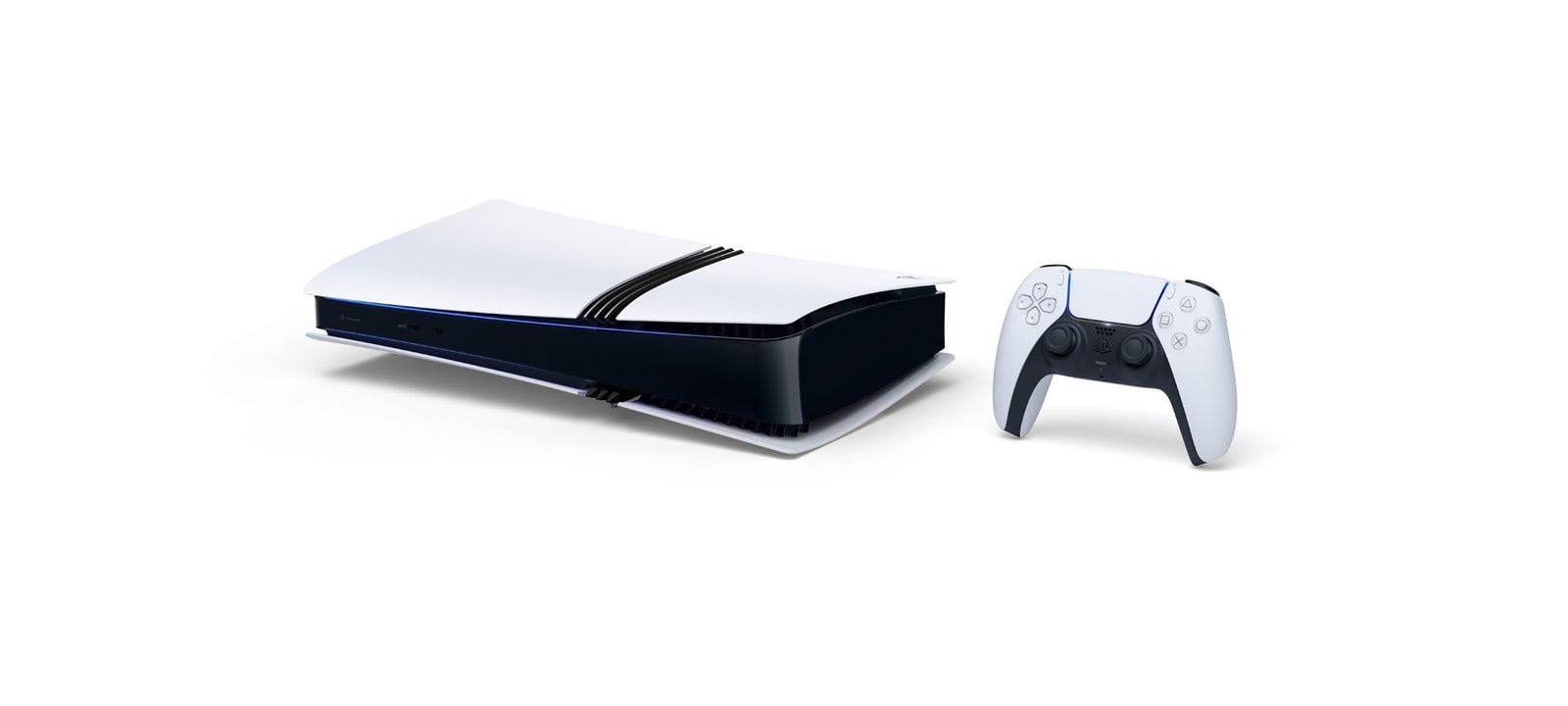
Einstellungen Konsole für Konsole
PS5 und PS5 Pro
In Einstellungen > Bildschirm und Video > Videoausgabe :
- Auflösung : Automatisch (die Konsole wählt 4K, wenn der Fernseher es unterstützt).
- 120-Hz-Ausgabe aktivieren : Automatisch.
- VRR : Automatisch. Sie können dies auch auf nicht kompatible Spiele anwenden, am besten Spiel für Spiel testen.
- HDR : Automatisch, dann HDR anpassen bei bereits auf HGIG eingestelltem Fernseher.
- 4K-Übertragungsrate : Automatisch; wechseln Sie nur bei schwarzem Bildschirm auf „-1“.
- HDMI : aktivieren Sie „HDMI-Geräteverknüpfung aktivieren“, damit sich der Fernseher zusammen mit der Konsole einschaltet.
Die PS5 unterstützt Dolby Vision in Spielen nicht: Sie spielt in HDR10. Bei der PS5 Pro prüfen Sie zusätzlich in jedem Spiel die angebotenen Grafikmodi (Qualität, Leistung oder Ausgewogen).
Xbox Series X und S
In Einstellungen > Allgemein > TV- und Anzeigeoptionen :
- Auflösung : 4K UHD (oder 1440p bei einigen Fernsehern mit der Series S).
- Bildwiederholrate : 120 Hz.
- Videomodi : Aktivieren Sie 4K zulassen, HDR10 zulassen, Auto HDR, Variable Bildwiederholrate zulassen und Automatischen Modus für niedrige Latenz zulassen. Bei einem kompatiblen Fernseher aktivieren Sie außerdem Dolby Vision für Spiele.
- HDR für Spiele kalibrieren : Starten Sie die Kalibrierungs-App, Fernseher auf HGIG eingestellt.
Dolby Vision in Spielen liefert auf LG OLED sehr schöne Ergebnisse. Samsung-Fernseher unterstützen kein Dolby Vision: Bleiben Sie dort bei HDR10.
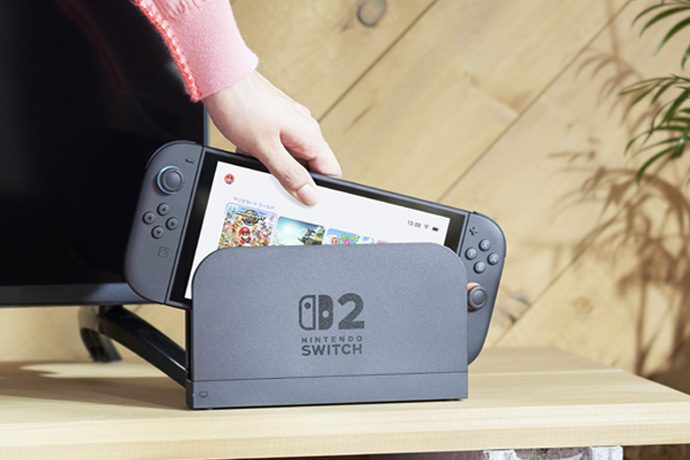
Nintendo Switch 2
In Systemeinstellungen > Anzeige / TV :
- TV-Auflösung : Automatisch. Die Station sendet in kompatiblen Spielen bis zu 4K mit 60 Bildern pro Sekunde.
- HDR : Aktivieren Sie sie, wenn Ihr Fernseher HDR unterstützt, und passen Sie dann die Helligkeit mit dem Einstellungswerkzeug der Konsole an.
- 120 Hz : Manche Spiele erreichen 120 Bilder pro Sekunde bei niedrigerer Auflösung; überlassen Sie die Entscheidung der Konsole.
- VRR : Bislang kündigt Nintendo dies nur für den Bildschirm der Konsole im Handheld-Modus an. Am Fernseher macht der Spielmodus den Unterschied.
Die TV-Menüs, Marke für Marke
| Marke | Spielmodus und Einstellungen | Enhanced-Format |
|---|---|---|
| LG (webOS) | Game Optimizer: VRR, G-Sync, ALLM, HGIG | HDMI Deep Colour: 4K |
| Samsung (Tizen) | Game Bar und Spielmodus: VRR, HGiG, Auto Game Mode | Input Signal Plus |
| Sony (Google TV) | Spielmodus, VRR, Auto HDR Tone Mapping mit der PS5 bei bestimmten Modellen | HDMI-Signalformat: Erweitertes Format (VRR) |
| Philips (Titan OS) | Spielmodus, HGIG, VRR, Game Bar | HDMI Ultra HD: Optimal (Auto Game) |
| TCL und Hisense | Spielmodus oder Game Master, VRR, ALLM | HDMI 2.1 oder erweitertes HDMI-Format |
Die genauen Bezeichnungen hängen vom Modell und der Softwareversion ab. Detaillierte Einstellungsseiten nach Marke finden Sie in unserem TV-Bereich, zum Beispiel LG-TV einrichten oder Samsung-TV einrichten.
Nach jedem größeren Update des Fernsehers oder der Konsole sollten Sie die HDR-Kalibrierung erneut durchführen: Es kommt vor, dass ein Update die Standardeinstellungen wiederherstellt. Und wenn ein Spiel Ihnen zu dunkel oder ausgewaschen erscheint, testen Sie zuerst HGIG, bevor Sie die Helligkeit verändern. In neun von zehn Fällen liegt das Problem genau dort.
Unsere Gaming-TVs im Geschäft
Alle diese TVs haben HDMI-2.1-Anschlüsse, VRR und ALLM. UVP-Preise, die Produktseite ist maßgeblich, und Nimesclub-Mitglieder erhalten häufig einen reduzierten Preis.
| Modell | Warum zum Spielen | Öffentlicher Preis |
|---|---|---|
| LG OLED42C64LA (42") | Kompakter OLED, vier HDMI 2.1, ideal für Schreibtisch oder Schlafzimmer | 1 399,99 € |
| LG OLED55C64LA (55") | Die Referenz für Gamer, Dolby Vision im Spiel | 1 999,99 € |
| Philips 42OLED811 (42") | OLED mit Ambilight, sehr immersiv | 1 399,99 € |
| Samsung TQ42S92H (42") | OLED mit 165 Hz, Gaming Hub für Cloud-Gaming | 1 299,99 € |
| Sony Bravia 6 K55A65PB (55") | OLED mit vier HDMI 2.1 | 1 299,99 € |
| TCL 65C89L (65") | Mini-LED mit 144 Hz, sehr hell | 1 799,99 € |
| Samsung TQ65QN80H (65") | Neo QLED mit 144 Hz für helle Wohnzimmer | 1 499,99 € |
| Hisense 65UR8S (65") | Mini-LED mit angekündigten bis zu 180 Hz | 1 799,99 € |
Unsere Gaming-TVs im Geschäft
 OLED-Fernseher LG OLED42C64LA1.120 €
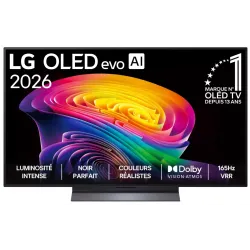 OLED-Fernseher LG OLED55C64LA1.438 €
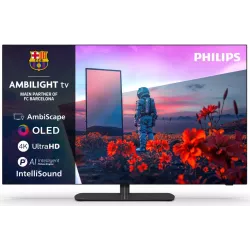 OLED-Fernseher PHILIPS 42OLED811/121.262 €
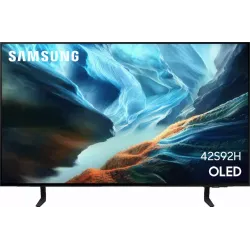 OLED-TV SAMSUNG TQ42S92H1.048 €
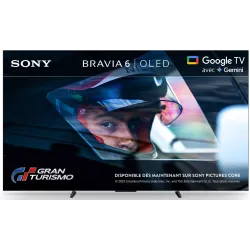 OLED-Fernseher SONY K55A65PB1.193 €
 QLED-Fernseher TCL 65C89L1.799 €
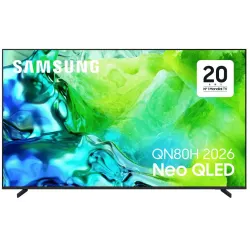 QLED-Fernseher SAMSUNG TQ65QN80H961 €
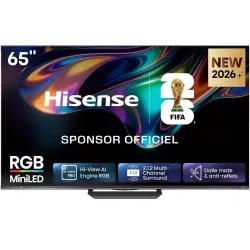 MiniLED-Fernseher HISENSE 65UR8S1.481 €
Sie sind sich bei der Konsole noch unsicher? Lesen Sie unseren Leitfaden welche Konsole Ende 2026 wählen.
Häufig gestellte Fragen
Warum wird mein Bild schwarz, wenn ich 120 Hz aktiviere?
In den meisten Fällen liegt es am Kabel oder am Anschluss: Verwenden Sie das mit der Konsole gelieferte Kabel oder ein zertifiziertes Ultra High Speed-Kabel und stecken Sie es in einen HDMI-2.1-Anschluss des Fernsehers, bei aktiviertem erweitertem HDMI-Format.
Macht der Spielmodus das Bild weniger schön?
Er schaltet bestimmte Verarbeitungen ab, die Verzögerungen verursachen, etwa die Bewegungsglättung. Bei einem aktuellen Fernseher ist der Qualitätsunterschied gering, der Gewinn an Reaktionsschnelligkeit ist in schnellen Spielen dagegen sofort spürbar.
HGIG oder dynamisches Tone Mapping, was wählen?
Wenn Ihre Konsole eine HDR-Kalibrierung anbietet (PS5, Xbox), wählen Sie HGIG und führen Sie diese Kalibrierung durch: Das ist die originalgetreueste Darstellung. Das dynamische Tone Mapping des Fernsehers liefert manchmal ein helleres, aber weniger präzises Bild.
Sollte man VRR mit der Switch 2 aktivieren?
Laut den bisherigen Angaben von Nintendo hat VRR im TV-Modus keine Wirkung. Aktivieren Sie einfach den Spielmodus (oder ALLM) des Fernsehers, das ist für die Switch 2 am wichtigsten.
Verursacht meine Soundbar eine Verzögerung?
Die Soundbar verlangsamt das Bild nicht. Der Ton kann manchmal leicht versetzt ankommen: Schließen Sie die Soundbar über eARC an und nutzen Sie bei Bedarf die Audio-Synchronisierung des Fernsehers oder der Soundbar.
Spielen Sie auf einem Bildschirm, der mithalten kann
120 Hertz, VRR, geringe Latenz: Testen Sie unsere Gaming-TVs im Geschäft in Temploux oder fragen Sie unseren Fachverkäufer um Rat.
Als Nächstes lesen
 KaufberatungWelcher Fernseher für PS5, Xbox oder PC?Eine Konsole der neuen Generation verdient einen entsprechenden Fernseher. Die gute Nachricht: 2026 muss man nicht mehr zum High-End greifen, um in 4K mit 120 Hz zu spielen. Hier erfahren Sie, worauf es ankommt und was nur Marketing ist.3 Min. Lesezeit
 PraxisHDMI, eARC und TV-Anschlüsse: der Leitfaden zum richtigen AnschließenEine Konsole, die nicht mit 120 Hz läuft, eine Soundbar, die kein Dolby Atmos ausgibt, ein Bild, das abbricht: In neun von zehn Fällen liegt es an Anschluss oder Kabel. Hier erfahren Sie, wie Sie die Anschlüsse eines Fernsehers von 2026 lesen und alles richtig verbinden.7 Min. Lesezeit
 KaufberatungPS5, Xbox, Switch 2 oder Notebook zum Spielen: Welche Konsole sollten Sie Ende 2026 wählen?Die Konsolenpreise haben sich 2026 stark bewegt, und GTA VI erscheint am 19. November: Zeit für eine Bestandsaufnahme. Hier finden Sie jede Maschine mit ihrem offiziellen Preis in Belgien, den Spielertyp, für den sie geeignet ist, und den passenden Fernseher.7 Min. Lesezeit