
Samsung-Fernseher richtig einstellen: Bild, Ton, Gaming und Apps
Ein Samsung-Fernseher kommt oft mit einem zu grellen Bild aus dem Karton. In zehn Minuten können Sie es deutlich natürlicher gestalten, mit Ihrer Konsole die 120 Hz nutzen und Ihre Apps finden. Hier sind unsere Verkäufer-Einstellungen, Schritt für Schritt.
- Für Filme: Modus Filmmaker, Bewegungsglättung aus
- Für Spiele: Eingangssignal plus und Spielmodus
- Auvio, VRT MAX, Play: ja ; Pickx, Telenet: nein
- OLED: Ziehen Sie nicht den Fernseher vom Stromnetz
Bevor Sie beginnen
Die Samsung-Menüs finden Sie unter Einstellungen (das Zahnradsymbol), dann Alle Einstellungen. Je nach Modell und Tizen-Version kann die genaue Bezeichnung einer Option leicht abweichen: Finden Sie sie nicht, nutzen Sie die Suche in den Einstellungen oder fragen Sie den Sprachassistenten. Denken Sie außerdem daran, den Fernseher möglichst per Ethernet anschließen, wenn möglich: Streaming in 4K und Updates sind stabiler. Für die Installation allgemein (Höhe, Halterung, Kabel) lesen Sie Installation und Einstellung Ihres Fernsehers.
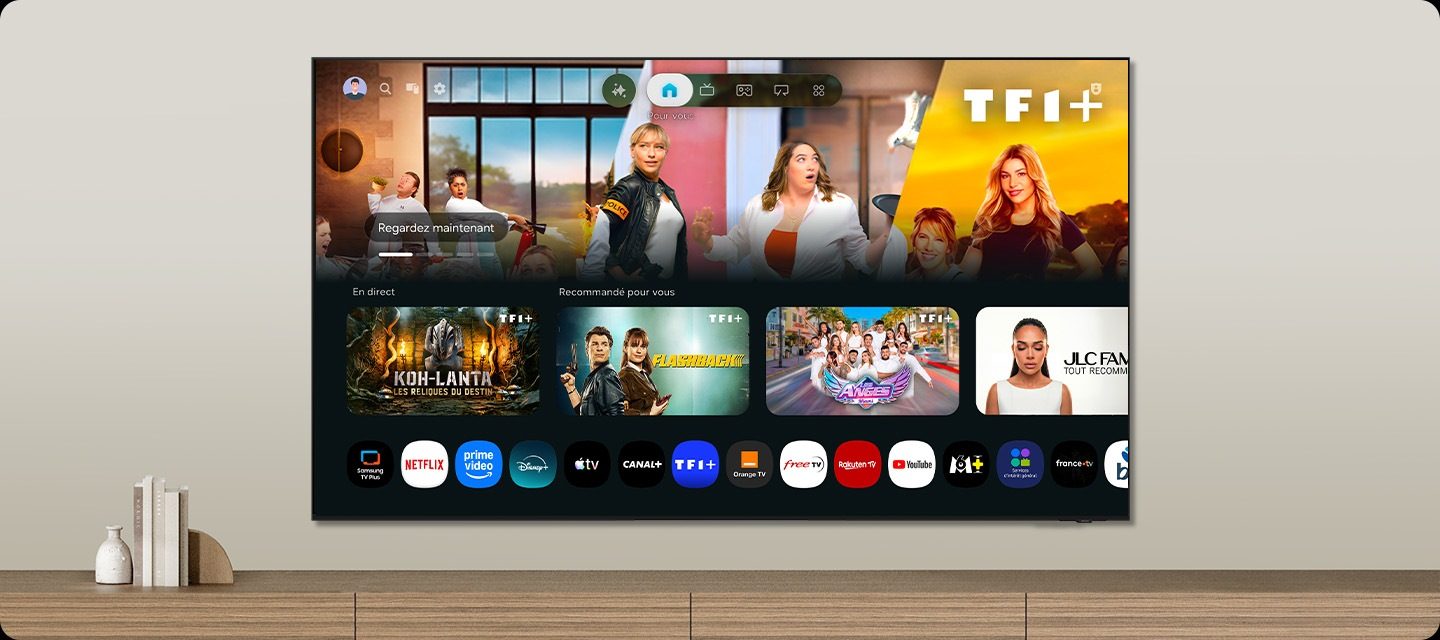
Die richtigen Bildmodi
In Bild, dann Bildmodus, Samsung bietet mehrere Modi. So nutzen Sie sie:
| Modus | Wann verwenden | Unsere Meinung |
|---|---|---|
| Filmmaker | Filme und Serien, besonders abends | Der originalgetreueste: korrekte Farben, Bewegungsglättung aus. Unsere Standardwahl |
| Film (oder Kino) | Filme, falls Ihnen Filmmaker zu dunkel erscheint | Ähnlich wie Filmmaker, etwas heller |
| Standard | Tägliches Fernsehen, helle Räume | Guter Kompromiss, sofern Sie die automatischen Effekte reduzieren |
| Dynamisch | Geschäft, pralle Sonne | Zu bläulich und zu gesättigt: zu Hause besser meiden |
| Spielmodus | Konsolen und PC | Minimale Latenz, wird mit ALLM automatisch aktiviert |
| AI-Modus / KI-Modus | Wenn Sie nichts einstellen möchten | Praktisch, aber er verändert das Bild ständig |
Samsung hat keinen „Kalibriert“-Modus wie manche Marken. Bei kompatiblen Modellen gibt es eine Funktion zur intelligenten Kalibrierung mit einem Galaxy-Smartphone, mit der sich das Bild feinabstimmen lässt; sie ist nicht unbedingt nötig. Bei HDR10+ passt die Einstellung HDR10+ Adaptive das Bild an das Licht im Raum an: Lassen Sie sie aktiv, wenn Sie tagsüber fernsehen.
Einstellungen, die Sie abschalten (oder senken) sollten
- Bildschärfe bei Bewegung (Picture Clarity) : Die Bewegungsglättung erzeugt den „Soap-Opera-Effekt“. Stellen Sie sie bei Filmen auf Aus. Beim Sport ist eine individuelle Einstellung mit mäßiger Unschärfereduzierung und geringer Ruckelreduzierung ein guter Kompromiss.
- Energiesparmodus und Helligkeitsoptimierung : Der Fernseher reduziert die Helligkeit je nach Raum. Tagsüber praktisch, abends wird das Bild aber manchmal zu dunkel.
- Kontrastverbesserung : Bei Filmen auf Niedrig oder Aus, damit Details nicht verloren gehen.
- Schärfe : Bei 4K einen niedrigen oder keinen Wert. Zu viel Schärfe erzeugt künstliche Konturen.
- Automatische KI-Effekte (Color Booster, Tiefenverbesserung, KI-Modus): angenehm fürs Tagesfernsehen, für Kino abschalten.
- Farbton : „Warm“ wirkt natürlicher als „Standard“ oder „Kalt“. Der Filmmaker-Modus stellt es bereits so ein.
Der Ton
- Tonmodus : Standard beim Fernseher, Verstärkt oder Adaptiv je nach Modell. Die Option Adaptive Sound passt den Klang an Raum und Programm an.
- Dialoge : Neuere Modelle können die Stimmen gegenüber Hintergrundgeräuschen hervorheben. Sehr nützlich bei Nachrichten und Filmen mit undeutlichen Dialogen.
- Soundbar : Schließen Sie sie an die entsprechend gekennzeichnete HDMI-Buchse an eARC und aktivieren Sie die Geräteverbindung (Anynet+, Samsungs Bezeichnung für HDMI-CEC), um die Lautstärke mit der Fernbedienung des Fernsehers zu steuern. Wählen Sie in den Einstellungen für den digitalen Audioausgang den Automatik-Modus oder „Pass-through“, damit Dolby Atmos unverändert an die Soundbar gesendet wird.
- Q-Symphony : Bei einer kompatiblen Samsung-Soundbar wählen Sie den Ausgang „Q-Symphony“: Die Lautsprecher des Fernsehers und die Soundbar spielen dann zusammen.
- Bluetooth-Kopfhörer : Sie erscheint in der Liste der Audiogeräte. Praktisch, um fernzusehen, ohne andere zu stören.
Um eine Soundbar auszuwählen, lesen Sie unserem Ratgeber zum TV-Ton.
Gaming: Spielmodus, VRR, ALLM und 120 Hz

- Schließen Sie die Konsole an eine HDMI-Buchse mit 4K 120 Hz oder mehr an (alle bei den OLEDs, den Micro RGB und dem QN80H).
- Aktivieren Sie „Eingangssignal Plus“ an dieser Buchse (in den Verbindungseinstellungen der externen Geräte). Ohne diese Option bleibt das Fernsehgerät eingeschränkt, und 4K 120 Hz HDR wird nicht übertragen.
- Lassen Sie den automatischen Spielmodus (ALLM) aktiviert: Das Fernsehgerät wechselt beim Start der Konsole automatisch in den Spielmodus.
- Aktivieren Sie VRR / FreeSync Premium Pro in den Einstellungen des Spielmodus: Es beseitigt Ruckeln und Bildrisse.
- Konsolenseite : Bei der PS5 aktivieren Sie 120 Hz und VRR in den Videoeinstellungen; bei der Xbox wählen Sie 4K 120 Hz in den Anzeigeoptionen.
- HDR beim Spielen : Aktivieren Sie den HGiG-Modus, wenn er angeboten wird, und starten Sie dann die HDR-Kalibrierung der Konsole.
Während des Spiels die Game Bar (lange auf die Wiedergabetaste oder die entsprechende Taste drücken, je nach Fernbedienung) zeigt Frequenz, VRR und Latenz an. Die M74H und QN70H sind 60-Hz-Panels: Mit einer Konsole funktionieren sie sehr gut, aber ohne 120 Hz. Weitere Infos finden Sie in unserem Leitfaden TV Gaming.
Tizen und die belgischen Apps
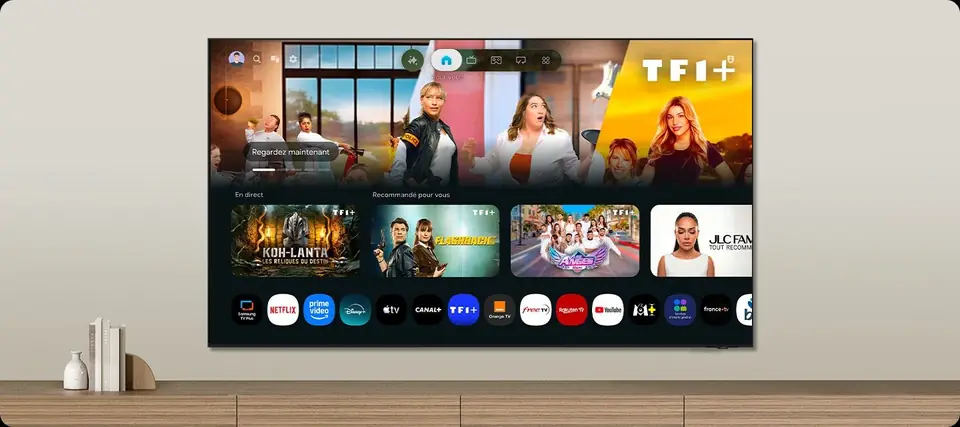
Das System Tizen ist um einen Startbildschirm aufgebaut: Ihre Apps, die TV-Sender, Ihre HDMI-Quellen und Samsung TV Plus (kostenlose Sender). Apps werden über den Samsung-App-Store mit einem Samsung-Konto installiert.
| App | Auf einem Samsung? |
|---|---|
| RTBF Auvio | Ja (Modelle ab 2019) |
| VRT MAX | Ja (Modelle ab 2018) |
| Play (ehemals GoPlay) | Ja (Modelle ab 2019) |
| Streamz, VTM GO | Ja |
| RTL Play | Wahrscheinlich, bitte am ausgestellten Modell prüfen |
| Netflix, YouTube, Prime Video, Disney+, Apple TV | Ja |
| Proximus Pickx | Nein: Receiver, Apple TV oder Casting |
| Telenet TV | Nicht aufgeführt: Receiver, Apple TV oder Casting |
| VOO TV+ | Nein: Receiver oder kompatibles Gerät |
| Orange TV Go | Nicht aufgeführt: Receiver oder kompatibles Gerät |
Um den Bildschirm Ihres Telefons zu teilen: AirPlay ist für iPhone, iPad und Mac integriert. Unter Android starten YouTube und Netflix auf dem Fernseher über ihre Übertragungstaste, und Galaxy-Smartphones bieten die direkte Freigabe (Tap View oder Smart View). Samsung-Geräte haben kein vollständiges Google Cast wie ein Google-TV-Gerät: Für eine App, die nur mit Chromecast funktioniert, löst ein Google TV Streamer das Problem. Die Details nach Marke finden Sie in unserem Artikel über belgische Apps.
Die Software-Updates
Samsung verspricht 7 Jahre Updates für das System Tizen. Aktivieren Sie die Option automatische Aktualisierung im Bereich Support, dann Software-Aktualisierung : Der Fernseher aktualisiert sich im Standby. Sie können auch im selben Menü eine manuelle Suche starten, etwa wenn ein Dienst nicht mehr funktioniert.
Die Fernbedienung
Die meisten aktuellen Samsung-Geräte werden mit einer SolarCell-Fernbedienung, die sich bei Licht oder über USB-C auflädt: keine Batterien zu wechseln. Sie hat eine Mikrofontaste für den Sprachassistenten und Direkttasten für einige Streaming-Dienste. Wenn sie nicht mehr reagiert, laden Sie sie über USB-C auf und koppeln Sie sie neu: Bei den meisten Modellen genügt es, sie auf den Fernseher zu richten und die Tasten Zurück und Wiedergabe/Pause einige Sekunden gedrückt zu halten. Die App SmartThings auf Ihrem Telefon dient auch als Ersatzfernbedienung.
Die Pflege eines Samsung-OLEDs
- Ziehen Sie den Fernseher nicht aus der Steckdose : Im Standby startet er kurze Kompensationszyklen, die das Panel pflegen.
- Lassen Sie die Schutzfunktionen aktiv : Pixelversatz und Helligkeitsreduzierung bei statischen Logos. Im Alltag sind sie nicht zu sehen.
- Wechseln Sie die Programme ab : Einbrennen tritt nur bei feststehenden Elementen auf, die Hunderte Stunden angezeigt werden (Nachrichtenkanal im Dauerbetrieb, PC-Oberfläche).
- PC-Nutzung : Bildschirmschoner aktiv, Taskleiste ausgeblendet.
- Reinigung : Bildschirm ausschalten, mit einem trockenen oder nur leicht mit Wasser angefeuchteten Mikrofasertuch reinigen. Niemals Glasreiniger oder Alkohol verwenden, besonders bei einem Glare-Free-Display.
Beginnen Sie eine Woche lang mit dem Filmmaker-Modus, auch wenn er anfangs etwas „gelb“ wirkt. Ihre Augen gewöhnen sich schnell daran, und Sie werden nicht mehr zurückwollen. Wenn Ihnen das Bild tagsüber zu dunkel erscheint, erhöhen Sie einfach die Helligkeit in diesem Modus.
Die Samsung-Geräte, die wir am häufigsten einstellen
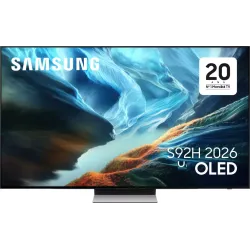 OLED-TV SAMSUNG TQ55S92H1.416 €
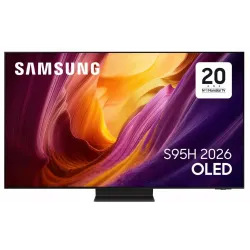 OLED-Fernseher SAMSUNG TQ55S95H1.763 €
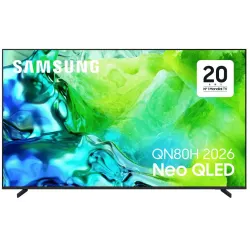 QLED-Fernseher SAMSUNG TQ65QN80H961 €
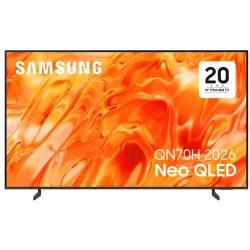 Neo-QLED-Fernseher SAMSUNG TQ65QN70H875 €
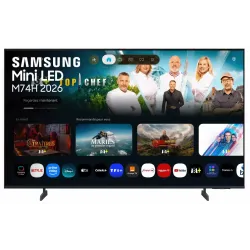 LED-Fernseher SAMSUNG TU55M74H556 €
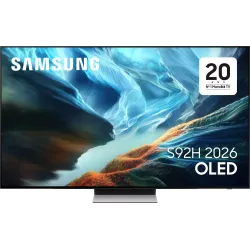 OLED-TV SAMSUNG TQ65S92H1.816 €
Einige versteckte Tipps
- Suche in den Einstellungen : Statt in Menüs zu suchen, tippen oder sagen Sie einfach den Namen der Option.
- Schnellzugriff : Ein langer Druck auf bestimmte Tasten der Fernbedienung (je nach Modell) öffnet direkt die Bedienungshilfen oder die Game Bar.
- Samsung TV Plus : Dutzende kostenlose Sender ohne Abo, direkt auf dem Startbildschirm.
- Diagnose : Unter Support bietet die Gerätewartung eine Selbstdiagnose für Bild, Ton und Netzwerk, sehr praktisch bevor Sie einen Kundendienst anrufen.
- Untertitel und Barrierefreiheit : Untertitel, Audiodeskription und Zoom für die Gebärdensprache lassen sich im Menü Bedienungshilfen einstellen.
- Einschalten per Telefon : Mit SmartThings kann sich der Fernseher über Ihr Smartphone einschalten und die Quelle wechseln.
Weitere Fragen? Lesen Sie unsere häufigen Fragen zu Samsung.
Häufig gestellte Fragen
Welchen Bildmodus wählen Sie auf einem Samsung?
Für Filme und Serien ist der Filmmaker-Modus am treuesten zu dem Bild, das der Regisseur vorgesehen hat. Tagsüber in einem hellen Raum ist der Standard-Modus mit reduzierten automatischen Effekten ein guter Kompromiss. Meiden Sie den dynamischen Modus, er ist zu blaustichig und übersättigt.
Warum schaltet meine PS5 nicht auf 120 Hz um?
Prüfen Sie drei Dinge: dass es sich um ein 120-Hz-Modell handelt (QN80H, R85H, OLED), dass die Option Eingangssignal Plus an der HDMI-Buchse der Konsole aktiviert ist und dass Sie das mit der PS5 gelieferte HDMI-Kabel verwenden. Aktivieren Sie danach 120 Hz in den Einstellungen der Konsole.
Wie deaktiviere ich den Soap-Effekt?
Suchen Sie in den Experteneinstellungen des Bildes nach der Option Bildklarheit (Picture Clarity) und stellen Sie sie auf Aus oder auf eine benutzerdefinierte Einstellung mit minimaler Ruckelreduzierung. Der Filmmaker-Modus schaltet sie standardmäßig bereits ab.
Kann man Pickx oder Telenet auf einem Samsung schauen?
Nicht direkt: Es gibt weder eine Pickx- noch eine Telenet-TV-App für Tizen. Nutzen Sie den Receiver Ihres Anbieters, eine Apple TV oder das Casting von Ihrem Smartphone. Auvio, VRT MAX und Play sind dagegen verfügbar.
Muss man einen Samsung-OLED am Netz vom Strom trennen?
Nein. Schalten Sie ihn mit der Fernbedienung aus: Im Standby führt der OLED kurze Pflegezyklen des Panels durch. Den Fernseher jeden Abend vom Netz zu trennen, verhindert diese Zyklen.
Wie aktualisiere ich einen Samsung-Fernseher?
Aktivieren Sie die automatische Aktualisierung in den Support-Einstellungen. Samsung verspricht 7 Jahre Updates für das Tizen-System. Sie können außerdem über dasselbe Menü eine manuelle Suche starten.
Kommen Sie und vergleichen Sie die Bildschirme live
Im Geschäft in Temploux schalten wir die Fernseher nebeneinander ein, mit Ihren Inhalten. Oder stellen Sie Ihre Frage direkt online unserem Fachberater.
Als Nächstes lesen
 PraxisNeuen Fernseher installieren und richtig einstellenEin falsch eingestellter Fernseher kann die Hälfte seiner Qualität verlieren. Die gute Nachricht: Zehn Minuten genügen, um ihn auf das richtige Niveau zu bringen, und wir zeigen Ihnen genau, was Sie anfassen müssen.3 Min. Lesezeit
 TechnologieSmart TV und belgische Apps: Welches System für Auvio, VRT MAX, Play oder Pickx?Das Smart-TV-System ist das Gehirn Ihres Fernsehers: Menüs, Apps, Updates. In Belgien entscheidet es auch, ob Sie Auvio, VRT MAX oder die App Ihres Anbieters ohne Box sehen können. Hier ist unser Vergleich der sechs Systeme von 2026, mit einer Tabelle der belgischen Apps, geprüft auf den offiziellen Hilfeseiten.7 Min. Lesezeit
 Häufig gestellte FragenSamsung-Fernseher: die häufigen Fragen unserer KundenIm Laden kommen zu Samsung-Fernsehern immer wieder ungefähr dieselben Fragen: Dolby Vision, die in Belgien abweichenden Modellnamen, die Apps, die Garantie. Hier sind unsere klaren und ehrlichen Antworten, nach Themen geordnet.7 Min. Lesezeit