
Philips-TV richtig einstellen: Bild, Ton, Gaming, Ambilight und Titan OS
Ein gut eingestellter Philips-TV gewinnt deutlich an Natürlichkeit, Flüssigkeit und Komfort. Ein paar Minuten genügen: den richtigen Bildmodus wählen, zwei oder drei Verarbeitungsfunktionen abschalten, den Spielmodus aktivieren und Ambilight einstellen. Hier ist unsere Schritt-für-Schritt-Methode.
- Filme : Filmmaker- oder Film-Modus, reduzierte Glättung
- Gaming : Spielmodus, HDMI im erweiterten Format, VRR
- Titan OS : VRT MAX und RTL play ja, Auvio und Pickx nein
- OLED : ziehen Sie den Fernseher nicht vom Stromnetz trennen
Die Menünamen können je nach Modell und Titan-OS-Version leicht abweichen. Wenn eine Einstellung nicht erscheint, suchen Sie nach einem ähnlichen Namen im selben Menü oder fragen Sie unseren Fachberater.
Die richtigen Bildmodi
Öffnen Sie das Schnellmenü mit der Einstellungstaste der Fernbedienung (das Symbol mit Linien und einem Zahnrad) und wählen Sie dann den Bildstil.
| Einsatz | Empfohlener Modus | Warum |
|---|---|---|
| Filme und Serien am Abend | Filmmaker (oder Film) | Bild getreu der Absicht des Regisseurs, ohne übertriebene Bearbeitung |
| Fernsehen tagsüber | Standard oder Natürlich | Hell und ausgewogen, mit aktivem Umgebungslichtsensor |
| Sport | Standard, flüssigere Bewegung | Mehr Flüssigkeit beim Ball und bei Kamerafahrten |
| Gaming | Gaming | Minimale Reaktionszeit |
| HDR- und Dolby-Vision-Inhalte | Ein „dunkler“ Dolby-Vision- oder HDR-Stil am Abend, falls angeboten | Der Fernseher wechselt bei HDR automatisch und bietet eigene Stile an; der dunkelste ist der getreueste |
| Nur im Laden | Lebhaft | Zu gesättigt und zu blau für den Heimgebrauch |
Der gewählte Stil gilt für die aktuelle Quelle (HDMI, Apps, TV): Stellen Sie ihn für jede Quelle einmal ein.
Die Einstellungen, die Sie ausschalten oder reduzieren sollten
- Bewegungsglättung („Bewegungsstil“): Bei Filmen wählen Sie „Reines Kino“, „Film“ oder aus. Eine zu starke Einstellung erzeugt den „Soap-Effekt“, der das Kinoerlebnis verdirbt. Beim Sport ist eine mittlere Einstellung gut.
- Rauschunterdrückung und MPEG-Artefaktreduzierung : nützlich bei alten SD-Sendern, bei 4K-Inhalten und Blu-rays ausschalten.
- Dynamischer Kontrast auf Maximum gestellt: Er verwischt die Details in Schwarz und Weiß. Lassen Sie ihn auf niedrig oder mittel.
- Schärfe übertrieben: Sie erzeugt weiße Konturen um Objekte. Bleiben Sie niedrig.
- Energiesparmodus : Er senkt oft die Helligkeit. Der Umgebungslichtsensor ist der bessere Kompromiss.
Der Ton
- Wählen Sie einen Klangstil passend: Film, Musik oder ein Dialogmodus, um die Stimmen besser zu verstehen.
- Mit einem Soundbar, schließen Sie sie an die HDMI-Buchse an, die gekennzeichnet ist eARC, aktivieren Sie den HDMI-Audioausgang und die Gerätesteuerung (HDMI CEC): Die Philips-Fernbedienung regelt dann die Lautstärke der Soundbar.
- Stellen Sie bei einer kompatiblen Soundbar für Dolby Atmos und DTS:X den digitalen Audioausgang auf „Passthrough“ oder automatisch.
- Beim OLED+911 genügt das Bowers-&-Wilkins-System oft: Probieren Sie es aus, bevor Sie eine Soundbar kaufen.
Unser Ratgeber Fernseher und Soundbar erklärt die Anschlüsse im Detail.
Spielen: Spielmodus, VRR und ALLM
- HDMI-Format : Stellen Sie in den Quelleneinstellungen den Anschluss Ihrer Konsole auf erweitertes Format (bei Philips „HDMI Ultra HD“ oder „optimal“ genannt). Ohne diese Einstellung gibt es kein 4K mit 120 Hz und kein VRR.
- ALLM : Der Fernseher wechselt automatisch in den Spielmodus, sobald PS5 oder Xbox eingeschaltet wird. Prüfen Sie, ob er aktiviert ist.
- VRR (variable Bildwiederholrate): Auf dem Fernseher und der Konsole aktivieren. Am PC FreeSync Premium oder G-Sync, je nach Grafikkarte (OLED811 und OLED+).
- Konsolenseite : Aktivieren Sie 120 Hz und HDR in den Videoeinstellungen der PS5 oder der Xbox.
- Kabel : Verwenden Sie das mit der Konsole gelieferte HDMI-2.1-Kabel oder ein zertifiziertes Ultra High Speed-Kabel.
Das richtig eingestellte Ambilight
- Videomodus für Filme und Sport, Audiomodus für Musik, feste Farbe oder Lounge für die Atmosphäre.
- Intensität : abends für Kino niedriger, für Gaming oder Konzerte höher.
- Wandfarbe …: wenn Ihre Wand nicht weiß ist, geben Sie ihre Farbe in den erweiterten Einstellungen von Ambilight an, um die Wiedergabe zu korrigieren.
- AmbiScape : um Ihre Matter-Lampen zu koppeln, folgen Sie dem Assistenten und scannen den auf dem Bildschirm angezeigten QR-Code.
Titan OS: Menüs und Apps
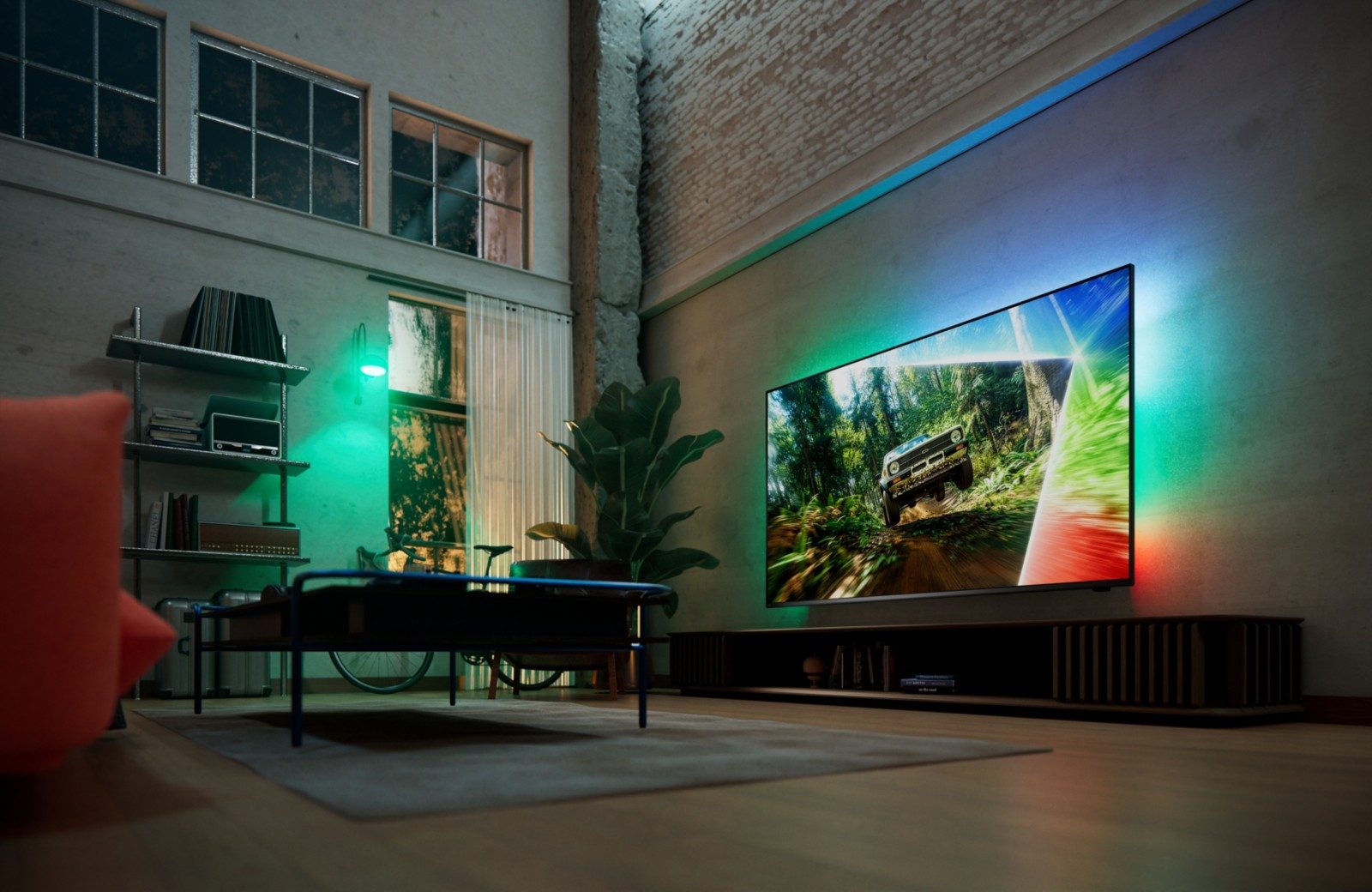
Titan OS basiert auf einem Startbildschirm mit Ihren Apps, Empfehlungen und Titan Channels, kostenlose Sender, die über eine eigene Taste erreichbar sind. Die Taste Apps öffnet die vollständige Liste der Anwendungen.
| App | Auf Titan OS (Belgien) |
|---|---|
| VRT MAX, Streamz, VTM GO | Ja, in der offiziellen Liste |
| RTL play, Play (ex-GoPlay) | Ja, in der offiziellen Liste |
| Netflix, YouTube, Prime Video, Disney+, Apple TV | Ja |
| HBO Max, DAZN, TF1+ | Ja |
| RTBF Auvio | Nein |
| Proximus Pickx, Telenet | Nein (über den Receiver gehen) |
| Spotify | Nicht aufgeführt |
Offizielle Titan-OS-Liste abgerufen am 15. Oktober 2026. Sie wird aktualisiert: Prüfen Sie dies am Fernseher, der im Geschäft ausgestellt ist.
Cast und AirPlay
Titan OS hat keinen kein Google Cast (Chromecast). AirPlay ist auf den meisten Modellen 2026 als kompatibel angegeben (PQS7801, PQS9001, OLED811/851, OLED+, MLED981), nicht jedoch auf PQS6901 und PQS8601. Für Auvio, Pickx oder das Casting von Android ist die einfachste Lösung ein Google-TV-Stick oder eine Apple TV per HDMI angeschlossen: Ambilight funktioniert mit dieser Quelle weiterhin.
Datenschutz
Wie bei allen Smart-TVs kann eine Funktion zur Erkennung der angesehenen Inhalte für Werbung genutzt werden. Sie können diese bei der Erstinstallation oder später in den Datenschutzeinstellungen deaktivieren.
Die Fernbedienung
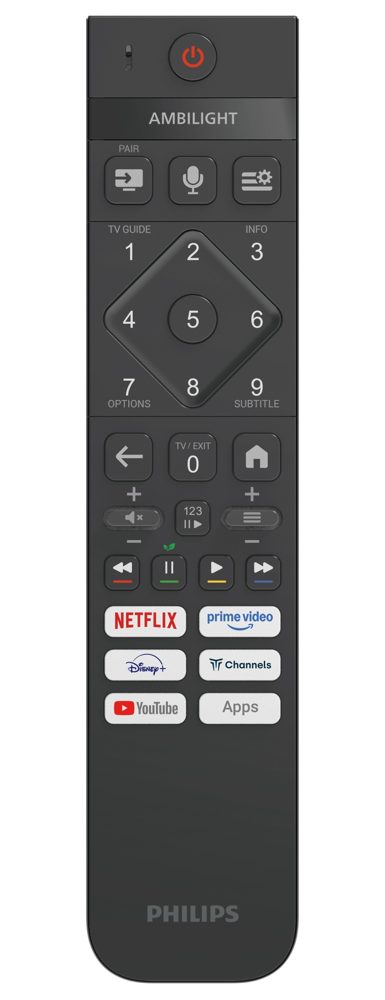
- Ambilight-Taste oben: ein Druck schaltet ein oder aus, weitere Drücke wechseln den Modus.
- Mikrofontaste : Sprachsuche (Titan OS funktioniert auf den meisten Modellen auch mit Google Home und Alexa).
- Einstellungstaste (Linien und Zahnrad): das Schnellmenü für Bild, Ton und Format.
- Schnellzugriffe : Netflix, Prime Video, Disney+, YouTube, Channels und Apps.
- PAIR-Taste : um die Fernbedienung neu zu koppeln, falls sie nicht mehr reagiert.
Die Software-Updates
Philips kündigt acht Jahre Updates für Titan OS und die Software der Modelle 2026 an. Aktivieren Sie die automatischen Updates und lassen Sie den Fernseher mit dem Internet verbunden. Die angekündigten Neuerungen, etwa das Dolby Vision 2 für Ende 2026 geplant, kommen auf diesem Weg.
Pflege des OLED-Panels
- Ziehen Sie den Fernseher nicht vom Stromnetz: Im Standby startet er einen Pixel-Ausgleichszyklus, der das Panel schützt.
- Lassen Sie Pixelverschiebung und die Erkennung statischer Logos aktiviert.
- Abwechslung bei den Inhalten: Ein Nachrichtenkanal, der zehn Stunden am Tag, jeden Tag läuft, ist das einzige echte Risiko für Einbrennen.
- Für den Bildschirm ein trockenes Mikrofasertuch. Niemals Haushaltsreiniger oder Alkohol.
Die zwei Einstellungen, die bei einem Philips-Gerät alles verändern: der Modus Filmmaker für Filme, und das erweiterte HDMI-Format an der Konsolenbuchse. Und wenn Sie Auvio jeden Tag schauen, ist ein kleiner Google-TV-Stick am Ambilight-Anschluss die Lösung.
Philips-TV im Laden
 QLED-TV PHILIPS 65PQS9001/12907 €
 TV QLED PHILIPS 55PQS8601/12581 €
 OLED-Fernseher PHILIPS 42OLED811/121.262 €
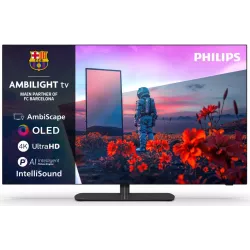 OLED-TV PHILIPS 48OLED811/121.354 €
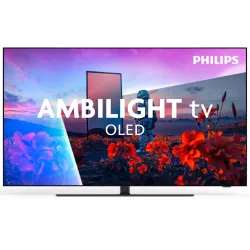 OLED-TV PHILIPS 55OLED851/121.544 €
 TV OLED PHILIPS 55OLED911/121.999 €
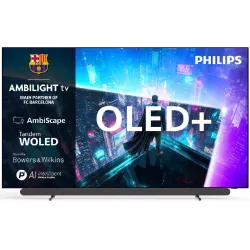 OLED+-TV PHILIPS 65OLED911/122.591 €
 OLED-TV PHILIPS 77OLED811/122.717 €
Einige versteckte Tipps
- Ambilight im Standby : Im Lounge-Modus kann Ambilight den Raum wie eine Stimmungslampe beleuchten, bei ausgeschaltetem Fernseher, je nach Modell.
- AmbiSleep auf der PQS6901: ein sanft dunkler werdendes Licht, das Kindern beim Einschlafen hilft, und ein Wecker mit „Sonnenaufgang“.
- Direktwahl : Die Taste 123 der Fernbedienung zeigt das Tastenfeld, um eine Sendernummer einzugeben.
- Live-TV : Die Taste TV / EXIT führt immer zurück zum Fernsehprogramm, praktisch für Personen, die sich mit Menüs weniger gut auskennen.
- Höhe : Das obere Drittel des Bildschirms sollte auf Augenhöhe liegen. Ein zu hoch angebrachter Fernseher belastet den Nacken.
Für die Grundinstallation (Antenne, Kabel, Sender) lesen Sie Installation und Einstellung Ihres Fernsehers. Häufige Fragen finden Sie in unserer Philips-FAQ.
Häufig gestellte Fragen
Welchen Bildmodus sollten Sie bei einem Philips-Fernseher wählen?
Für Filme und Serien bietet der Filmmaker- oder Film-Modus das originalgetreueste Bild. Für Fernsehen tagsüber eignen sich der Standard- oder Natürlich-Modus mit dem Lichtsensor. Vermeiden Sie den Lebhaft-Modus, er ist zu stark gesättigt, außer im Geschäft.
Wie casten Sie Ihr Smartphone auf einen Philips mit Titan OS?
Google Cast gibt es nicht. Mit einem iPhone nutzen Sie AirPlay, das auf den meisten Modellen 2026 als kompatibel angegeben ist (nicht auf PQS6901 und PQS8601). Mit einem Android-Gerät können manche Apps auf den Fernseher streamen, das ist aber nicht garantiert: Ein Google-TV-Stick bleibt die einfachste Lösung.
Warum wechselt meine PS5 auf meinem Philips nicht auf 120 Hz?
Prüfen Sie drei Punkte: das Modell (nur OLED811, OLED+ oder PQS9001), die Einstellung des HDMI-Formats auf erweitert oder optimal für den verwendeten Anschluss und ein zertifiziertes HDMI-2.1-Kabel. Aktivieren Sie außerdem 120 Hz in den Einstellungen der Konsole.
Sollte man Ambilight ausschalten, um Energie zu sparen?
Ambilight verbraucht im Vergleich zum Bildschirm wenig. Sie können die Helligkeit verringern oder ihn ausschalten, er sorgt abends aber für visuellen Komfort. Tagsüber macht das Ausschalten kaum einen Unterschied für das Bild.
Wie aktualisieren Sie einen Philips-Fernseher?
Aktivieren Sie die automatischen Updates in den Einstellungen, wobei der Fernseher mit dem Internet verbunden sein muss. Lassen Sie ihn lieber im Standby, statt ihn vom Netz zu trennen: So installiert er Neuerungen wie das Ende 2026 angekündigte Dolby Vision 2.
Kommen Sie und vergleichen Sie die Bildschirme live
Im Geschäft in Temploux schalten wir die Fernseher nebeneinander ein, mit Ihren Inhalten. Oder stellen Sie Ihre Frage direkt online unserem Fachberater.
Als Nächstes lesen
 PraxisNeuen Fernseher installieren und richtig einstellenEin falsch eingestellter Fernseher kann die Hälfte seiner Qualität verlieren. Die gute Nachricht: Zehn Minuten genügen, um ihn auf das richtige Niveau zu bringen, und wir zeigen Ihnen genau, was Sie anfassen müssen.3 Min. Lesezeit
 MarkenbereichPhilips TV 2026: das gesamte Angebot der Marke mit AmbilightPhilips ist die Marke, die dank Ambilight das Bild auf die Wand überfließen lässt. 2026 ändert sich die Reihe stark: neue, hellere OLEDs, in PQS umbenannte QLED-Fernseher und der Wechsel zum System Titan OS. Hier erfahren Sie alles, was Sie vor der Wahl wissen sollten.6 Min. Lesezeit
 Häufig gestellte FragenPhilips-TV: Antworten auf Ihre häufigen FragenDas sind die Fragen, die uns im Laden jede Woche zu Philips-TV gestellt werden. Garantie, belgische Apps, Ambilight, Unterschiede zwischen ähnlichen Modellen, kleine Störungen: Hier sind unsere klaren und ehrlichen Antworten.6 Min. Lesezeit