
Bien régler sa TV Philips : image, son, jeu, Ambilight et Titan OS
Une TV Philips bien réglée gagne beaucoup en naturel, en fluidité et en confort. Quelques minutes suffisent : choisir le bon mode d'image, couper deux ou trois traitements, activer le mode jeu et régler l'Ambilight. Voici notre méthode, pas à pas.
- Films : mode Filmmaker ou Film, lissage réduit
- Jeu : mode jeu, HDMI en format étendu, VRR
- Titan OS : VRT MAX et RTL play oui, Auvio et Pickx non
- OLED : ne débranchez pas la TV de la prise
Les noms des menus peuvent varier légèrement selon le modèle et la version de Titan OS. Si un réglage n'apparaît pas, cherchez un nom proche dans le même menu, ou demandez à notre vendeur expert.
Les bons modes d'image
Ouvrez le menu rapide avec la touche réglages de la télécommande (l'icône avec des lignes et une roue dentée), puis le style d'image.
| Usage | Mode conseillé | Pourquoi |
|---|---|---|
| Films et séries le soir | Filmmaker (ou Film) | Image fidèle à l'intention du réalisateur, sans traitements excessifs |
| Télévision en journée | Standard ou Naturel | Lumineux et équilibré, avec le capteur de lumière actif |
| Sport | Standard, mouvement plus fluide | Plus de fluidité sur le ballon et les travellings |
| Jeu vidéo | Jeu | Temps de réponse minimal |
| Contenu HDR et Dolby Vision | Un style Dolby Vision ou HDR « sombre » le soir, s'il est proposé | La TV bascule seule en HDR et propose des styles dédiés ; le plus sombre est le plus fidèle |
| Magasin uniquement | Vif | Trop saturé et trop bleu pour un usage à la maison |
Le style choisi s'applique à la source en cours (HDMI, applications, TV) : réglez-le une fois pour chaque source.
Les réglages à couper ou à réduire
- Lissage des mouvements (« style de mouvement ») : pour les films, choisissez « Pur cinéma », « Film » ou désactivé. Un réglage trop fort donne l'effet « feuilleton » qui gâche le cinéma. Pour le sport, un réglage intermédiaire est bien.
- Réduction du bruit et réduction des artefacts MPEG : utiles sur de vieilles chaînes en SD, à couper sur les contenus 4K et Blu-ray.
- Contraste dynamique poussé au maximum : il écrase les détails dans les noirs et les blancs. Laissez-le sur faible ou moyen.
- Netteté excessive : elle crée des contours blancs autour des objets. Restez bas.
- Mode économie d'énergie : il baisse souvent la luminosité. Le capteur de lumière ambiante est un meilleur compromis.
Le son
- Choisissez un style de son adapté : film, musique, ou un mode dialogue pour mieux comprendre les voix.
- Avec une barre de son, branchez-la sur la prise HDMI marquée eARC, activez la sortie audio HDMI et la commande des appareils (HDMI CEC) : la télécommande Philips règle alors le volume de la barre.
- Pour le Dolby Atmos et le DTS:X d'une barre compatible, réglez la sortie audio numérique en mode « passthrough » ou automatique.
- Sur l'OLED+911, le système Bowers & Wilkins se suffit souvent à lui-même : essayez-le avant d'acheter une barre.
Notre guide son TV et barre de son détaille les branchements.
Le jeu : mode jeu, VRR et ALLM
- Format HDMI : dans les réglages des sources, passez la prise de votre console en format étendu (appelé « HDMI Ultra HD » ou « optimal » sur les Philips). Sans ce réglage, pas de 4K 120 Hz ni de VRR.
- ALLM : la TV passe seule en mode jeu quand la PS5 ou la Xbox s'allume. Vérifiez qu'il est activé.
- VRR (fréquence variable) : à activer sur la TV et sur la console. Sur PC, FreeSync Premium ou G-Sync selon votre carte graphique (OLED811 et OLED+).
- Côté console : activez le 120 Hz et le HDR dans les réglages vidéo de la PS5 ou de la Xbox.
- Câble : utilisez le câble HDMI 2.1 fourni avec la console, ou un câble certifié Ultra High Speed.
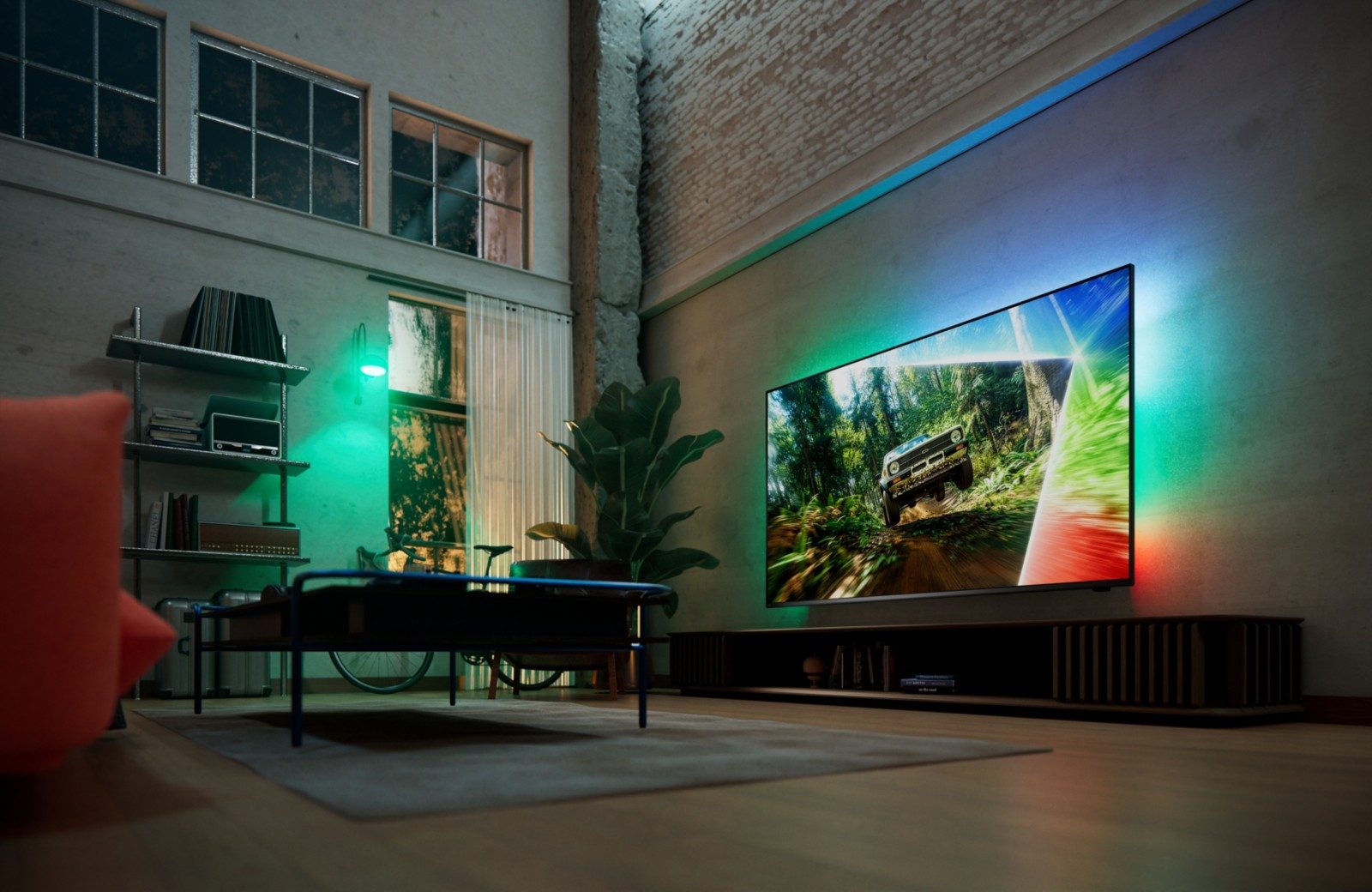
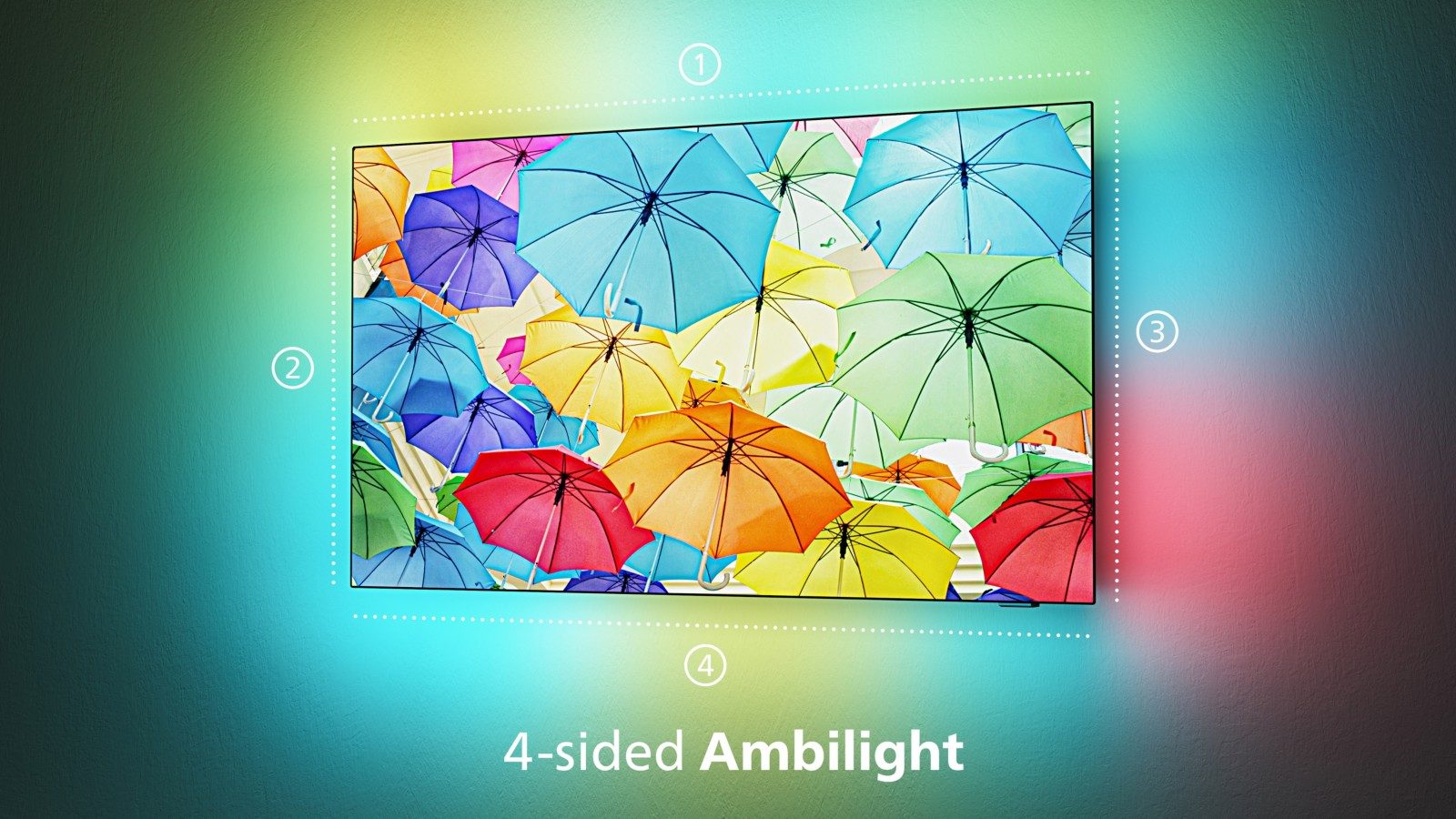
L'Ambilight bien réglé
- Mode vidéo pour les films et le sport, mode audio pour la musique, couleur fixe ou lounge pour l'ambiance.
- Intensité : plus faible le soir pour le cinéma, plus forte pour le jeu ou les concerts.
- Couleur du mur : si votre mur n'est pas blanc, indiquez sa couleur dans les réglages avancés de l'Ambilight pour corriger le rendu.
- AmbiScape : pour coupler vos ampoules Matter, suivez l'assistant et scannez le QR code affiché à l'écran.
Titan OS : menus et applications
Titan OS s'organise autour d'un écran d'accueil avec vos applications, des recommandations et Titan Channels, des chaînes gratuites accessibles depuis une touche dédiée. La touche Apps ouvre la liste complète des applications.
| Application | Sur Titan OS (Belgique) |
|---|---|
| VRT MAX, Streamz, VTM GO | Oui, dans la liste officielle |
| RTL play, Play (ex-GoPlay) | Oui, dans la liste officielle |
| Netflix, YouTube, Prime Video, Disney+, Apple TV | Oui |
| HBO Max, DAZN, TF1+ | Oui |
| RTBF Auvio | Non |
| Proximus Pickx, Telenet | Non (passez par le décodeur) |
| Spotify | Non listé |
Liste officielle Titan OS consultée le 15 octobre 2026. Elle évolue : vérifiez sur le téléviseur exposé en magasin.
Cast et AirPlay
Titan OS n'a pas de Google Cast (Chromecast). AirPlay est indiqué compatible sur la plupart des modèles 2026 (PQS7801, PQS9001, OLED811/851, OLED+, MLED981), mais pas sur les PQS6901 et PQS8601. Pour Auvio, Pickx ou le cast depuis Android, la solution la plus simple est une clé Google TV ou une Apple TV branchée en HDMI : l'Ambilight continue de fonctionner sur cette source.
Confidentialité
Comme sur toutes les Smart TV, une fonction de reconnaissance des contenus regardés peut servir à la publicité. Vous pouvez la désactiver dans les réglages de confidentialité lors de la première installation ou plus tard.
La télécommande
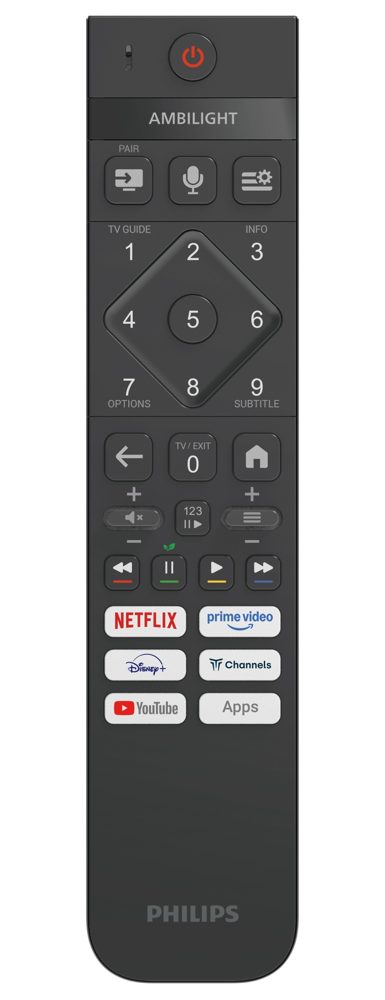
- Touche Ambilight en haut : un appui allume ou éteint, des appuis successifs changent de mode.
- Touche micro : recherche vocale (Titan OS fonctionne aussi avec Google Home et Alexa sur la plupart des modèles).
- Touche réglages (lignes et roue dentée) : le menu rapide pour l'image, le son et le format.
- Raccourcis : Netflix, Prime Video, Disney+, YouTube, Channels et Apps.
- Touche PAIR : pour recoupler la télécommande si elle ne répond plus.
Les mises à jour
Philips annonce huit ans de mises à jour pour Titan OS et le logiciel des modèles 2026. Activez les mises à jour automatiques et laissez la TV connectée à Internet. Les nouveautés annoncées, comme le Dolby Vision 2 prévu fin 2026, arrivent par ce biais.
Entretien de la dalle OLED
- Ne débranchez pas la TV de la prise : en veille, elle lance un cycle de compensation des pixels qui protège la dalle.
- Laissez actifs le décalage de pixels et la détection des logos fixes.
- Variez les contenus : une chaîne d'info allumée dix heures par jour, tous les jours, est le seul vrai risque de marquage.
- Pour l'écran, un chiffon microfibre sec. Jamais de produit ménager ni d'alcool.
Les deux réglages qui changent tout sur une Philips : le mode Filmmaker pour les films, et le format HDMI étendu sur la prise de la console. Et si vous regardez Auvio tous les jours, une petite clé Google TV branchée sur l'Ambilight, et le tour est joué.
Les TV Philips en magasin
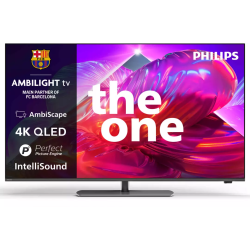 TV QLED PHILIPS 65PQS9001/12907 €
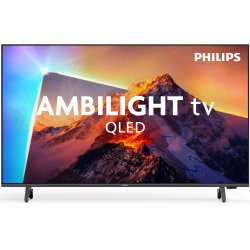 TV QLED PHILIPS 55PQS8601/12581 €
 TV OLED PHILIPS 42OLED811/121 262 €
 TV OLED PHILIPS 48OLED811/121 354 €
 TV OLED PHILIPS 55OLED851/121 544 €
 TV OLED PHILIPS 55OLED911/121 999 €
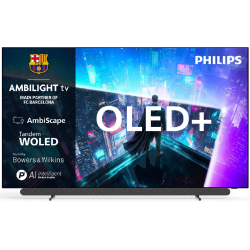 TV OLED PHILIPS 65OLED911/122 591 €
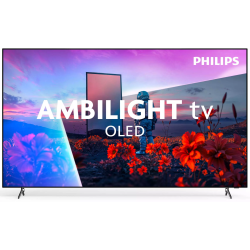 TV OLED PHILIPS 77OLED811/122 717 €
Quelques astuces cachées
- Ambilight en veille : en mode lounge, l'Ambilight peut éclairer la pièce comme une lampe d'ambiance, TV éteinte, selon les modèles.
- AmbiSleep sur la PQS6901 : une lumière qui baisse doucement pour aider les enfants à s'endormir, et un réveil « lever de soleil ».
- Raccourci numérique : la touche 123 de la télécommande affiche le pavé pour taper un numéro de chaîne.
- TV en direct : la touche TV / EXIT ramène toujours à la télévision, pratique pour les personnes moins à l'aise avec les menus.
- Hauteur : le tiers supérieur de l'écran doit être à hauteur des yeux. Une TV trop haute fatigue la nuque.
Pour l'installation de base (antenne, câbles, chaînes), lisez installer et régler sa TV. Les questions fréquentes sont dans notre FAQ Philips.
Questions fréquentes
Quel mode d'image choisir sur une TV Philips ?
Pour les films et séries, le mode Filmmaker ou Film donne l'image la plus fidèle. Pour la télévision en journée, le mode Standard ou Naturel avec le capteur de lumière. Évitez le mode Vif, trop saturé, sauf en magasin.
Comment caster son téléphone sur une Philips Titan OS ?
Il n'y a pas de Google Cast. Avec un iPhone, utilisez AirPlay, indiqué compatible sur la plupart des modèles 2026 (pas sur les PQS6901 et PQS8601). Avec un Android, certaines applications permettent de diffuser vers la TV, mais ce n'est pas garanti : une clé Google TV reste la solution la plus simple.
Pourquoi ma PS5 ne passe-t-elle pas en 120 Hz sur ma Philips ?
Vérifiez trois points : le modèle (OLED811, OLED+ ou PQS9001 seulement), le réglage du format HDMI en mode étendu ou optimal pour la prise utilisée, et un câble HDMI 2.1 certifié. Activez aussi le 120 Hz dans les réglages de la console.
Faut-il éteindre l'Ambilight pour économiser de l'énergie ?
L'Ambilight consomme peu par rapport à l'écran. Vous pouvez baisser son intensité ou le couper, mais il apporte du confort visuel le soir. En journée, le couper ne change presque rien à l'image.
Comment mettre à jour une TV Philips ?
Activez les mises à jour automatiques dans les réglages, avec la TV connectée à Internet. Laissez-la en veille plutôt que débranchée : elle installe les nouveautés, comme le Dolby Vision 2 annoncé fin 2026.
Venez comparer les écrans en vrai
Au magasin de Temploux, on allume les TV côte à côte avec vos contenus. Ou posez votre question à notre vendeur expert, en ligne, tout de suite.
À lire ensuite
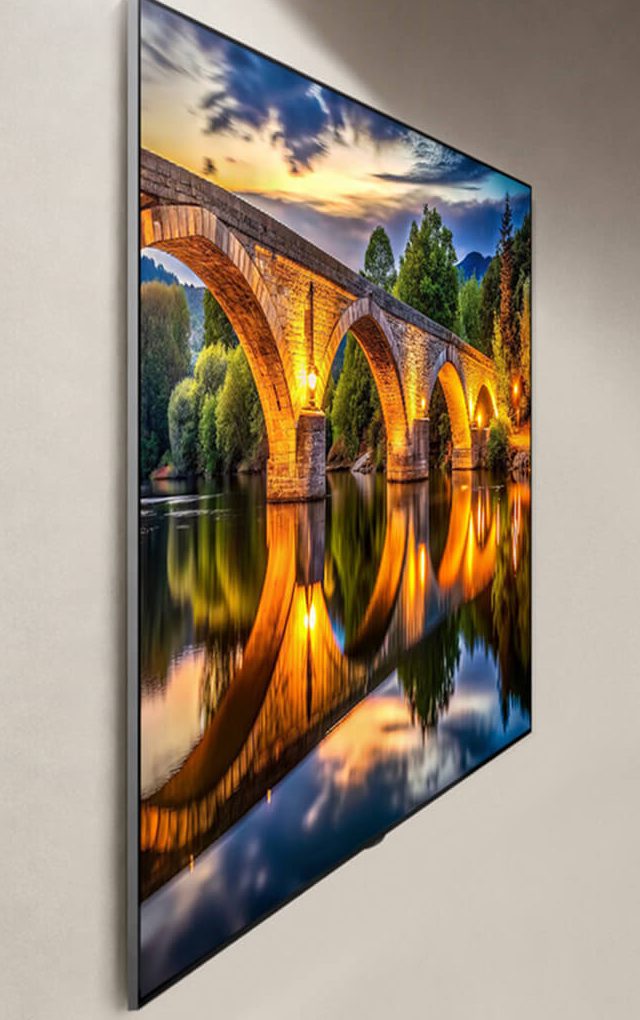 PratiqueInstaller et bien régler sa nouvelle TVUne TV mal réglée peut perdre la moitié de sa qualité. Bonne nouvelle : dix minutes suffisent pour la mettre au niveau, et on vous montre exactement quoi toucher.3 min de lecture
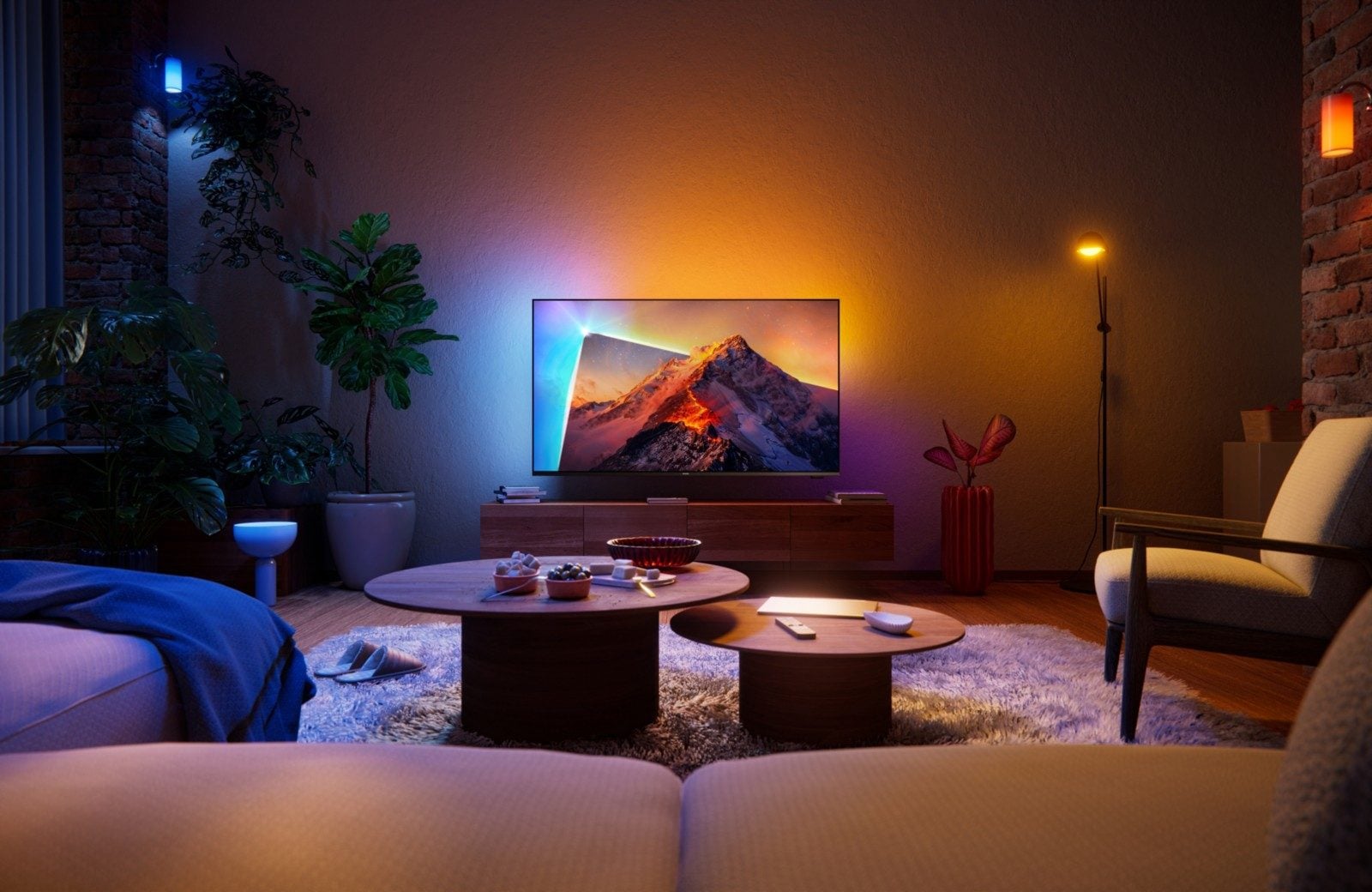 Espace marquePhilips TV 2026 : l'espace complet de la marque AmbilightPhilips, c'est la marque qui fait déborder l'image sur le mur grâce à l'Ambilight. En 2026, la gamme change beaucoup : nouveaux OLED plus lumineux, téléviseurs QLED rebaptisés PQS et passage au système Titan OS. Voici tout ce qu'il faut savoir avant de choisir.6 min de lecture
 Questions fréquentesTV Philips : les réponses à vos questions fréquentesCe sont les questions qu'on nous pose chaque semaine au magasin sur les TV Philips. Garantie, applications belges, Ambilight, différences entre modèles proches, petites pannes : voici nos réponses claires et honnêtes.6 min de lecture