
Bien régler sa TV TCL : image, son, jeu et Google TV
Une TCL bien réglée gagne énormément en naturel. Les réglages d’usine privilégient l’éclat en magasin ; chez vous, quelques minutes suffisent pour une image plus juste. Voici nos réglages de vendeur, du mode d’image au jeu vidéo en passant par Google TV et les applications belges.
- Films : mode Filmmaker ou Cinéma, pas Vif ni Standard
- Coupez le lissage AI MotionMaster pour les films
- PS5 et Xbox : mode Jeu, VRR et ALLM, prises HDMI 2.1
- Applis belges sur Google TV : oui, sauf Pickx
Avant tout : la première installation
Au premier démarrage, votre TCL vous guide pour choisir la langue, vous connecter au Wi-Fi et vous identifier avec votre compte Google. Selon TCL, un compte Google et un compte TCL (tous deux gratuits) sont nécessaires pour profiter de toutes les fonctions intelligentes. Vous pouvez installer les applications depuis votre smartphone pendant l’installation : c’est le plus rapide.
Pensez à lancer une mise à jour dès la fin de l’installation (voir plus bas), puis à régler l’image. Pour l’installation physique (hauteur, fixation murale, câbles), suivez notre guide installer et régler sa TV.
Les noms et l’emplacement des menus peuvent varier selon le modèle et la version logicielle. En général, les réglages d’image se trouvent dans Paramètres, puis Affichage et son (ou Image), ou via le bouton de réglages de la télécommande.
Les bons modes d’image
| Mode | Quand l’utiliser | Notre avis |
|---|---|---|
| Filmmaker | Films et séries, le soir | Le plus fidèle : coupe automatiquement les traitements qui dénaturent l’image |
| Cinéma (ou Film) | Films, en pièce peu éclairée | Un excellent choix si Filmmaker n’est pas proposé |
| Dolby Vision IQ / Sombre / Lumineux | Contenus Dolby Vision (Netflix, Disney+, Apple TV) | La TV bascule seule ; IQ adapte l’image à la lumière de la pièce |
| IMAX Enhanced | Contenus IMAX Enhanced (sur la C89L) | S’active seul avec les contenus compatibles |
| Sport | Football, F1, en journée | Lumineux et fluide ; un peu trop saturé pour un film |
| Standard | Télé du quotidien, journée | Correct, mais couleurs un peu froides |
| Vif (Dynamique) | Magasin | À éviter chez vous : trop bleu, trop saturé |
| Jeu | Consoles, PC | Réduit le délai d’affichage ; voir la partie jeu |
Les Numériques a relevé que le mode Jeu en SDR de la C89L était mal calibré d’origine. Si les couleurs vous semblent fausses en jeu, baissez un peu la saturation et choisissez une température de couleur « Chaude ».
Les réglages à couper (ou à doser)
- AI MotionMaster (interpolation de mouvement) : à couper pour les films, sinon « effet feuilleton ». Pour le sport, un niveau faible peut aider.
- Réduction du bruit : inutile sur Netflix ou un Blu-ray, elle adoucit les détails. Gardez-la pour les vieilles chaînes de mauvaise qualité.
- Accentuation de la netteté : au minimum, sinon contours artificiels.
- Économie d’énergie et capteur de lumière : ils peuvent assombrir l’image. Coupez-les si votre écran vous semble terne en journée, ou gardez-les si votre consommation vous importe.
- Fonctions « AI » de couleur et de contraste : testez avec et sans ; en mode Filmmaker, la plupart sont déjà désactivées.
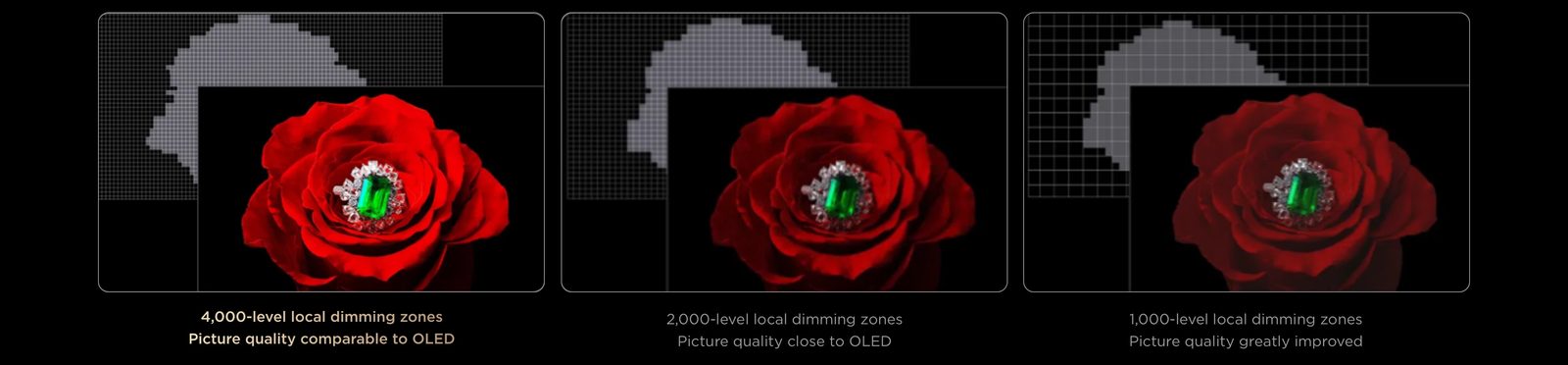
Gardez en revanche la gradation locale (local dimming) activée, sur un niveau moyen ou élevé : c’est elle qui donne son contraste à la Mini LED. Sur un niveau trop élevé, le halo autour des sous-titres peut devenir visible : choisissez le niveau qui vous convient.
Le son
Les C89L ont un son réglé par Bang & Olufsen (2.2 canaux), les P89L un son Onkyo 2.1 (sauf en 55 pouces), la P79L un son 2.0. Quelques conseils :
- Choisissez un mode Film ou Dolby Atmos pour les films, Voix (ou Dialogue) si vous avez du mal à suivre les conversations.
- Si la TV est fixée au mur, indiquez-le dans les réglages audio quand l’option existe : le son est corrigé en conséquence.
- Avec une barre de son, branchez-la sur la prise HDMI eARC, activez le contrôle HDMI (CEC) et choisissez la sortie audio HDMI. La télécommande TCL règle alors le volume de la barre.
Tout sur le sujet dans son TV et barre de son.
Le jeu : mode Jeu, VRR et ALLM
- Branchez la console sur une prise HDMI 2.1. La C89L en a quatre de 65 à 98 pouces. Sur la P89L, TCL indique que le VRR à 288 Hz passe par les HDMI 1 et 2.
- Activez l’ALLM (mode jeu automatique) : la TV passe seule en mode Jeu quand la console s’allume.
- Activez le VRR (et FreeSync pour un PC compatible) dans la TV et dans la console.
- Sur PS5 et Xbox, choisissez la sortie 4K 120 Hz dans les réglages vidéo de la console.
- Ouvrez la Game Bar pour vérifier la fréquence et le VRR en cours.
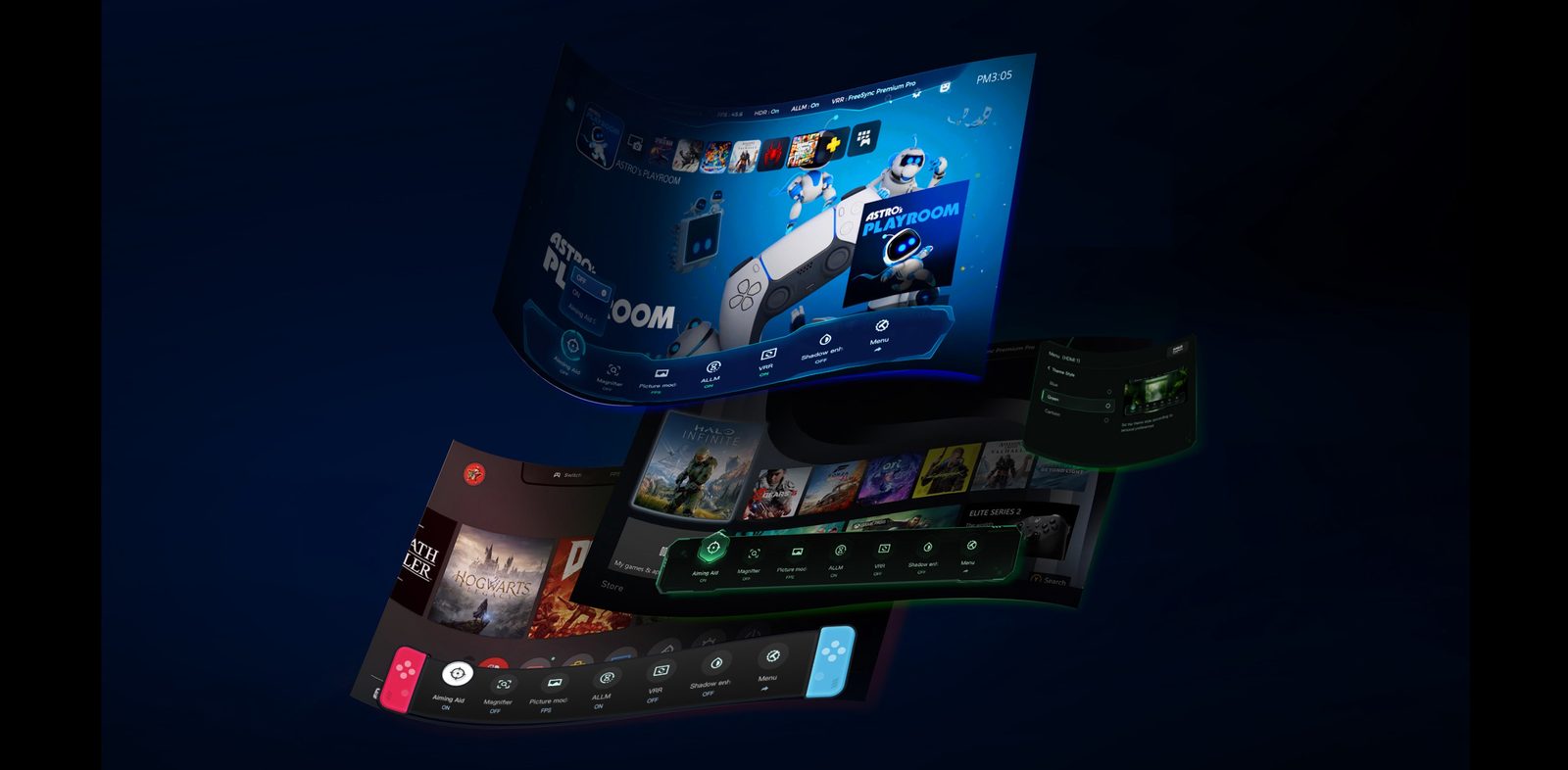
Le PC de jeu peut monter à 144 Hz en 4K, ou 288 Hz en résolution réduite (DLG) sur les modèles compatibles. Plus de conseils dans TV gaming PS5, Xbox et PC.
Google TV et les applications belges
L’écran d’accueil de Google TV propose des recommandations de tous vos services. Vous pouvez le simplifier en mode « Applications uniquement » dans les paramètres du compte, si vous préférez un accueil sans suggestions.
| Application | Sur une TCL Google TV |
|---|---|
| RTBF Auvio | Oui (Android TV 8.1 ou plus) |
| VRT MAX | Oui (Android TV 9 ou plus) |
| Play (ex-GoPlay) | Oui |
| Streamz, VTM GO | Oui |
| RTL Play | Probable, à vérifier sur le modèle exposé |
| Telenet TV | Oui (Android TV 10 ou plus) |
| VOO TV+, Orange TV Go | Oui |
| Proximus Pickx | Non : décodeur Proximus, Apple TV ou casting |
| Netflix, Disney+, Prime Video, YouTube, Apple TV | Oui |
Chromecast est intégré : dans une application compatible sur votre smartphone, touchez l’icône de diffusion pour envoyer la vidéo sur la TV. Pour AirPlay (iPhone), la prise en charge n’est pas annoncée sur toute la gamme : vérifiez la fiche de votre modèle, ou demandez-nous. Pour tout savoir des applications par plateforme, demandez à notre vendeur expert.
Les mises à jour
Dans Paramètres, puis Système, À propos et Mise à jour du système, vous pouvez vérifier la présence d’un nouveau firmware. Laissez la TV connectée : les applications se mettent à jour via le Play Store. TCL n’a pas publié de durée officielle de mises à jour. C’est aussi par une mise à jour que doit arriver le Dolby Vision 2 promis sur la C89L.
La télécommande
- Le bouton micro (ou Google Assistant) lance la recherche vocale. Avec Gemini, vous pouvez parler naturellement : « trouve-moi une comédie récente ».
- Le bouton réglages ouvre un menu rapide (mode d’image, son, minuterie) sans quitter le programme.
- La télécommande de la C89L est rétroéclairée, pratique dans le noir.
- Des touches directes ouvrent Netflix, YouTube ou Prime Video selon les modèles.
Entretien de l’écran
Les TCL sont des Mini LED et QLED : aucun risque de marquage, pas de cycle de compensation à respecter comme sur un OLED. Vous pouvez laisser les logos des chaînes d’info ou l’interface d’un jeu sans inquiétude. Pour le nettoyage, éteignez la TV et utilisez un chiffon microfibre sec, sans produit ménager ni vaporisateur directement sur l’écran.
Mon réglage express pour une C89L : mode Filmmaker le soir, mode Standard avec luminosité élevée en journée, AI MotionMaster coupé pour les films, gradation locale sur « Moyen ». Cinq minutes, et vous redécouvrez votre TV. Si vous voulez qu’on vous montre, passez nous voir au magasin.
Les TCL en magasin
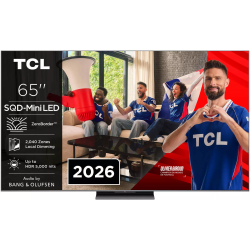 TV QLED TCL 65C89L1 799 €
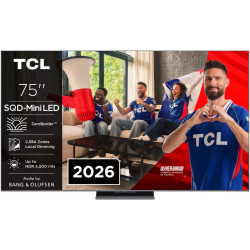 TV QLED TCL 75C89L1 615 €
 TV QLED TCL 65C79L1 476 €
 TV LED TCL 75P89L1 067 €
 TV QLED TCL 50P79L466 €
 TV QLED TCL 65P79L799 €
Quelques astuces cachées
- Mode Ambiance et galerie d’art : transformez l’écran en tableau ou en feu de cheminée quand vous ne regardez pas la télé.
- Minuterie de mise en veille : idéale dans une chambre, dans le menu rapide.
- Économiseur d’écran Google : affichez vos photos Google Photos en veille.
- Contrôle parental : créez un profil enfant dans Google TV pour limiter les applications et le temps d’écran.
- Désactiver le suivi publicitaire : dans les paramètres de confidentialité, vous pouvez couper le partage des données de visionnage.
D’autres réponses dans les questions fréquentes sur TCL.
Questions fréquentes
Quel est le meilleur mode d’image sur une TV TCL ?
Pour les films et séries, le mode Filmmaker ou Cinéma, le plus fidèle aux réglages d’origine. Pour le sport en journée, le mode Sport ou Standard avec une luminosité élevée. Évitez le mode Vif, trop saturé et bleuté.
Comment activer le mode jeu sur une TCL ?
Branchez la console sur une prise HDMI 2.1 et activez l’ALLM : la TV passe seule en mode Jeu quand la console démarre. Vérifiez aussi que le VRR est activé dans les réglages de la TV et de la console. La Game Bar affiche la fréquence en cours.
Comment mettre à jour une TV TCL ?
Dans les paramètres de Google TV, rubrique Système puis À propos et Mise à jour du système. Laissez la TV connectée à Internet : les applications se mettent à jour via le Play Store, le firmware via TCL.
L’image de ma TCL a un effet « feuilleton », que faire ?
C’est l’interpolation de mouvement, appelée AI MotionMaster chez TCL. Désactivez-la ou mettez-la au minimum dans les réglages d’image pour les films. Gardez-la éventuellement pour le sport.
Peut-on regarder Proximus Pickx sur une TCL ?
Pas avec une application installée sur la TV : Pickx n’existe pas sur les TV du commerce. Gardez votre décodeur Proximus, ou utilisez le casting depuis votre smartphone.
Venez comparer les écrans en vrai
Au magasin de Temploux, on allume les TV côte à côte avec vos contenus. Ou posez votre question à notre vendeur expert, en ligne, tout de suite.
À lire ensuite
 PratiqueInstaller et bien régler sa nouvelle TVUne TV mal réglée peut perdre la moitié de sa qualité. Bonne nouvelle : dix minutes suffisent pour la mettre au niveau, et on vous montre exactement quoi toucher.3 min de lecture
 Questions fréquentesTV TCL : les questions fréquentes de nos clientsGarantie, mises à jour, noms qui changent selon les pays, applications belges, barre de son, jeu vidéo ou petites pannes : voici les questions que nos clients nous posent le plus souvent sur TCL, avec des réponses claires et honnêtes.6 min de lecture
 Guide d'achatQuelle TV pour jouer sur PS5, Xbox ou PC ?Une console de nouvelle génération mérite une TV à la hauteur. Bonne nouvelle : en 2026, il n'est plus nécessaire de viser le haut de gamme pour jouer en 4K 120 Hz. Voici ce qui compte, et ce qui relève du marketing.3 min de lecture