
Uw Hisense-tv goed instellen: beeld, geluid, gaming en VIDAA
Een Hisense-tv komt uit de doos met een beeld dat vaak te fel en te blauw is. Enkele minuutjes instellen volstaan om echt van uw scherm te genieten. Hier zijn onze instellingen van verkopers, voor beeld, geluid, gaming en het VIDAA-systeem.
- Films: modus Filmmaker of Cinema, verminderde bewegingsvloeiing
- Gamen: automatische gamemodus (ALLM), console op de juiste HDMI-poort
- VIDAA : AirPlay 2 ja, Belgische apps na te kijken
- Updates: Instellingen, Ondersteuning, Systeemupdate
Vooraf: de drie reflexen
- Verbind de tv met internet, bij voorkeur via Ethernetkabel, en start een update vanaf de eerste dag.
- Controleer of de tv in de modus « Thuis » staat en niet in de winkeldemomodus: anders blijft het beeld op de instellingen van de etalage staan, zeer agressief.
- Wijzig de beeldmodus : dat is de instelling die het beeld het meest verandert, in tien seconden.
De namen van de menu's kunnen licht verschillen naargelang de VIDAA-versie en het model. Als u een instelling niet vindt, vraag het aan onze deskundige verkoper.
De juiste beeldmodi
Het menu vindt u onder Instellingen, Beeld, Beeldmodus. De tv onthoudt een aparte instelling voor SDR (klassiek beeld), HDR10, Dolby Vision en gamen.
| Modus | Wanneer gebruiken | Ons oordeel |
|---|---|---|
| Filmmaker | Films en series, 's avonds | Het getrouwst aan het beeld van de regisseur. Onze keuze nr. 1 |
| Cinema (dag of nacht) | Films, naargelang het licht in de kamer | Zeer goed compromis, iets helderder in de dagversie |
| Dolby Vision IQ | Dolby Vision-inhoud (Netflix, Disney+) | Past het beeld aan het licht in de kamer aan dankzij de sensor |
| IMAX Enhanced | IMAX Enhanced-inhoud | Wordt geactiveerd bij compatibele films |
| Sport | Voetbal, F1, tennis | Helderder en vloeiender, kleuren iets overdreven |
| Standaard | Tv voor elke dag | Correct, maar vaak te blauw |
| Dynamisch (Levendig) | Winkel, kamer in de volle zon | Te vermijden: overdreven kleuren en scherpte |
| Gamen | Consoles en pc | Wordt automatisch geactiveerd met ALLM, minimale latentie |
De instellingen die u uitschakelt of verlaagt
- Bewegingsvloeiing (MEMC, AI Smooth Motion) : uitschakelen of op het minimum zetten voor films (soapeffect). Houd het licht voor sport.
- Ruisreductie : nutteloos op Netflix of een Blu-ray, ze wist details uit. Houd ze laag voor oude zenders in standaarddefinitie.
- Scherpte : vaak te hoog ingesteld in de fabriek. Verlaag ze tot de contouren niet meer « onderlijnd » lijken.
- Energiebesparing : ze verduistert het beeld. Schakel ze uit als het scherm u doffer lijkt, maar houd er rekening mee dat het verbruik stijgt.
- Lokale dimming (local dimming) op Mini LED: laat ze actief, op een gemiddeld of hoog niveau. Zij zorgt voor de mooie zwarten.
- Kleurtemperatuur : kies « warm » voor een natuurlijker beeld, minder blauw.
Het geluid
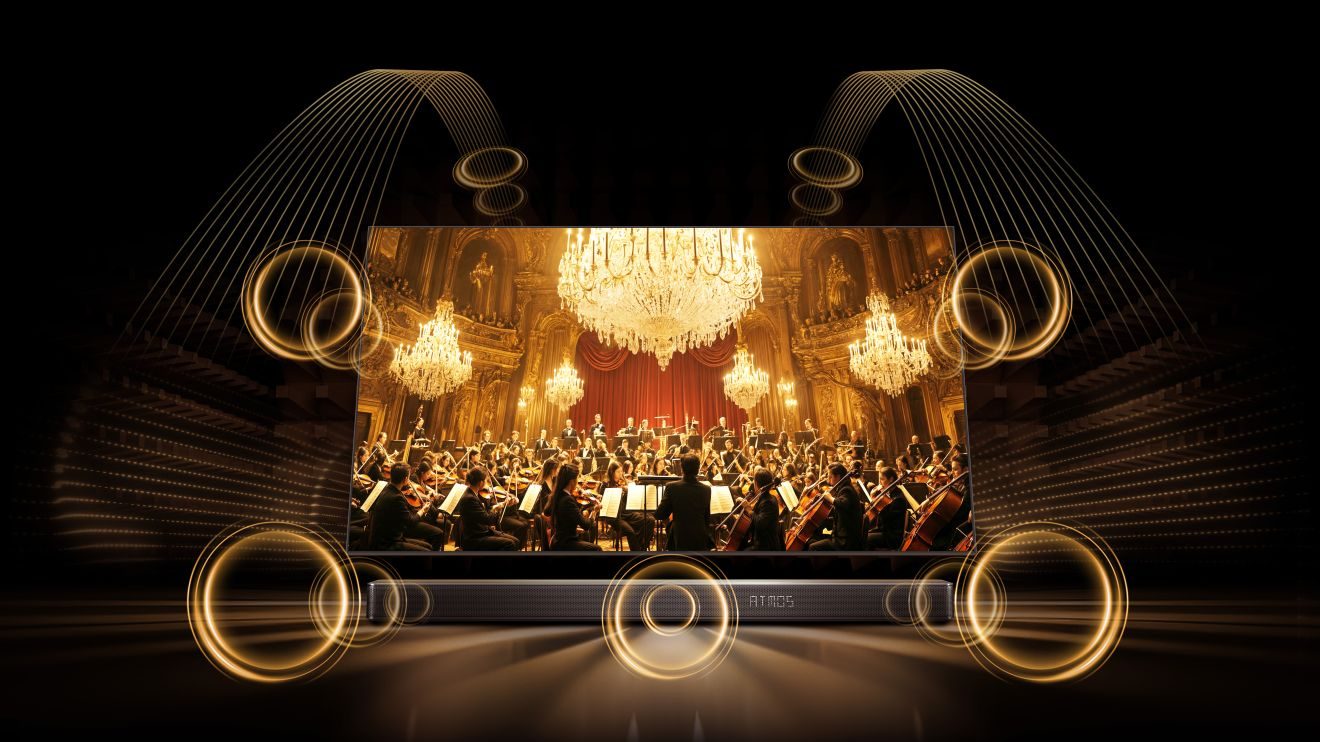
- Geluidsmodus : probeer de modi Cinema, Muziek of Dialoog naargelang het programma. De modus Standaard is een goed startpunt.
- Soundbar : sluit hem aan op de HDMI 3 (eARC), kies daarna de audio-uitgang ARC/eARC in de geluidsinstellingen. Activeer de HDMI-bediening (CEC) om het volume met de afstandsbediening van de tv te regelen.
- Hisense-soundbar : de functie Hi-Concerto laat de luidsprekers van de tv en de soundbar samenspelen, bij compatibele modellen.
- Dolby Atmos : het formaat gaat via eARC naar een compatibele soundbar.
Om een goede soundbar te kiezen, lees onze gids over tv-geluid.
Gamen: gamemodus, VRR en ALLM
- ALLM : ingeschakeld, schakelt het de tv naar gamemodus zodra de console aanspringt. Controleer of het ook op de PS5 of Xbox is ingeschakeld.
- Verbeterd HDMI-formaat : voor 4K 120 Hz moet de gebruikte poort in de ingangsinstellingen op de modus « verbeterd » staan (de exacte naam kan variëren).
- De juiste poort : op de U7SE werkt VRR enkel op de HDMI 3 en 4. Op de U7S Pro en de UR8S accepteren de vier poorten VRR. Op de A7S is VRR beperkt tot 60 Hz.
- Game Bar : tijdens een spel toont ze de frequentie en de status van VRR. Handig om na te gaan of de PS5 echt op 120 Hz draait.
- HDR tijdens het gamen : start de HDR-instelling van de PS5 of Xbox zodra de tv in gamemodus staat.
VIDAA: het Smart TV-systeem
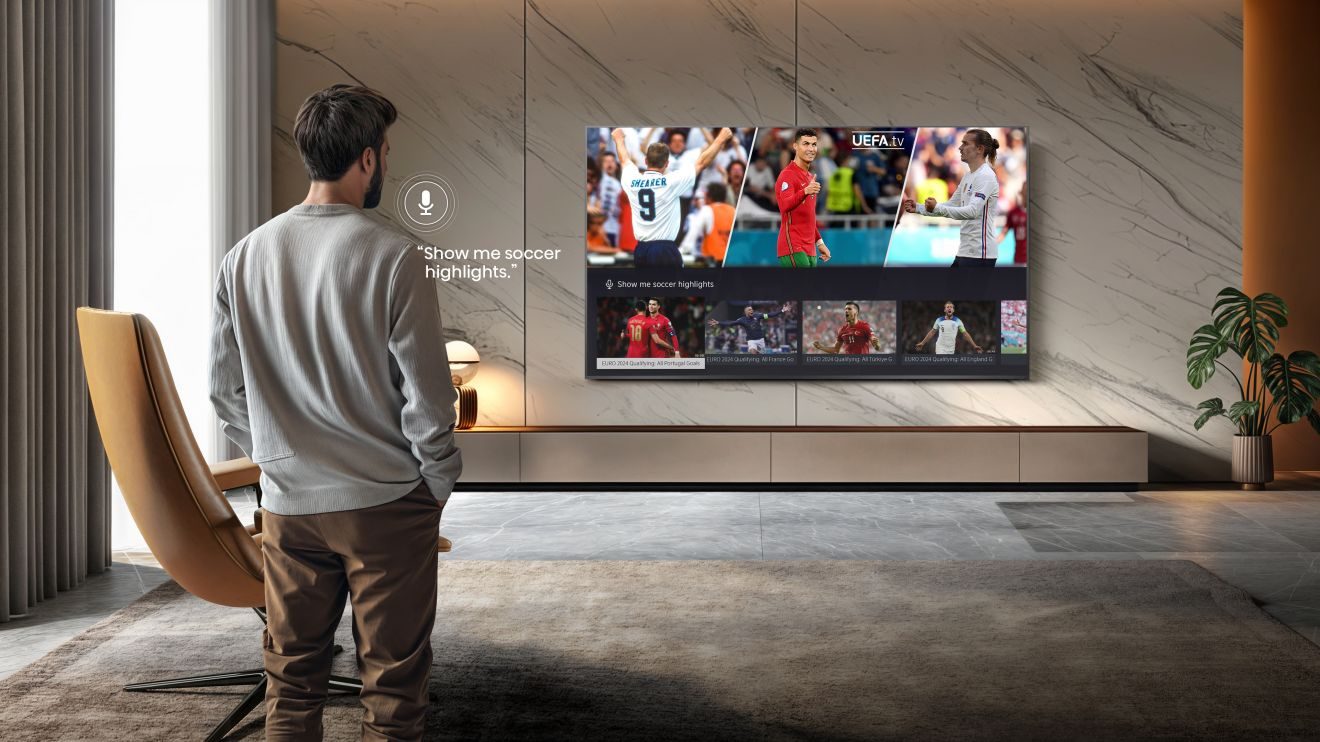
De knop Home op de afstandsbediening opent het VIDAA-startscherm: uw apps, de HDMI-bronnen en live-tv. U kunt de apps herschikken zodat uw favorieten vooraan staan. Bij de eerste start stelt de tv voor een VIDAA-account aan te maken; dat dient onder meer voor de appwinkel.
De Belgische apps op VIDAA
| App | Op VIDAA ? | Oplossing als ze ontbreekt |
|---|---|---|
| Netflix, Prime Video, Disney+, YouTube, Apple TV | Oui | - |
| RTBF Auvio | Niet vermeld door de RTBF | AirPlay vanaf de iPhone, of een Google TV-stick |
| VRT MAX | Lancering aangekondigd door de ontwikkelaar, zonder datum | Te controleren op het uitgestalde toestel |
| Play (ex-GoPlay) | Tegenstrijdige informatie | Te controleren op het uitgestalde toestel |
| Streamz, VTM GO, RTL Play | Nog te bevestigen | Te controleren op het uitgestalde toestel |
| Proximus Pickx | Non | Proximus-box, Apple TV of Chromecast |
| Telenet TV, VOO, Orange | Non | Box van de operator, Apple TV of Android TV |
Als u televisie kijkt via de box van uw operator, werkt alles normaal: de box wordt via HDMI aangesloten. Voor al de rest controleren we samen met u in de app-winkel van het uitgestalde toestel vóór de aankoop. Zie ook ons artikel over de Belgische apps.
Cast en AirPlay
- AirPlay 2 : aanwezig op alle Hisense 2026 die we verkopen. Stuur foto's, video's en het scherm van uw iPhone of Mac.
- Android : gebruik het schermdelen van de TV. De ingebouwde Chromecast wordt op VIDAA niet bevestigd; een Google TV Streamer- of Chromecast-stick vervangt die.
- Slim wonen : de toestellen vermelden compatibiliteit met « Smart Home ready » (Google Home, Apple Home en Matter, naargelang de fiches).
Als u een Belgische app mist op VIDAA, geen paniek: een iPhone met AirPlay of een klein Google TV-stick die u in de HDMI steekt, lost het in twee minuten op. Het eenvoudigst blijft echter vóór de aankoop te controleren. Breng ons de lijst van uw apps, dan kijken we samen.
Onze Hisense-toestellen in de winkel
 Mini LED-tv HISENSE 50U7SE€ 595
 TV MINILED HISENSE 55U7SE€ 700
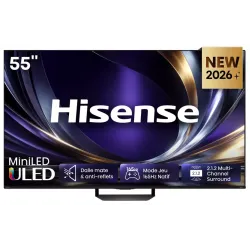 TV LED HISENSE 55U7SPRO€ 1.299
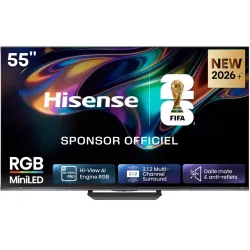 MiniLED-tv HISENSE 55UR8S€ 1.296
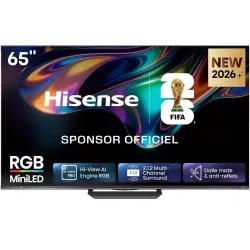 TV MINILED HISENSE 65UR8S€ 1.481
 TV QLED HISENSE 43A7S€ 398
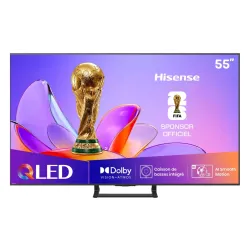 TV QLED HISENSE 55A7S€ 604
De updates
- Hisense kondigt aan tot 8 jaar VIDAA-updates voor de modellen vanaf 2025.
- Manueel controleren: Instellingen, Ondersteuning, Systeemupdate. Laat de automatische update ingeschakeld.
- Op zijn website biedt Hisense ook updates via USB-stick : u hebt de identificatie van uw TV (« extra ID ») nodig, die in de menu's staat.
- Het Dolby Vision 2 komt via update op de UR8S, UR9S en U7S Pro: hou de TV up-to-date om ervan te genieten.
De afstandsbediening
De VIDAA-afstandsbediening heeft directe toetsen naar de grote streamingapps, een microfoonknop voor spraakbediening en de Home-knop voor het startscherm. De sneltoetsen verschillen naargelang het model. Reageert de spraakbediening niet, controleer dan of de afstandsbediening via Bluetooth gekoppeld is (de procedure staat in de handleiding).
Onderhoud van het scherm
Hisense maakt in 2026 geen OLED: geen risico op inbranden, en geen cyclus van « pixelverversing » om te respecteren. Om het scherm te reinigen, volg u de tips van Hisense:
- Schakel de TV uit en veeg met een microvezeldoek droog, zonder druk uit te oefenen.
- Voor een vlek bevochtigt u de doek licht (nooit het scherm rechtstreeks), en droogt u daarna met een tweede doek.
- Nooit keukenrol, en geen product op basis van ammoniak, alcohol (ethanol) of aceton.
Enkele verborgen tips
- Lichtsensor : ingeschakeld past het de helderheid aan volgens de kamer. Schakel het uit als het beeld 's avonds te vaak verandert.
- USB-harde schijf : om 4K-video's af te spelen, steekt u hem in de USB 3.0-poort (aanwezig op de Mini LED).
- Privacy : zoals op alle Smart TV's kunt u in de privacy-instellingen de reclame-opvolging van wat u kijkt uitschakelen.
- Weergaveduur van de menu's : die kunt u instellen als de menu's u te snel verdwijnen.
- Ouderlijk toezicht : vergrendel zenders of apps met een code.
Voor de installatie (hoogte, wandsteun, kabels), lees ook een tv installeren en instellen.
Veelgestelde vragen
Welke beeldmodus kiezen op een Hisense-TV?
Voor films en series zijn de Filmmaker- of een Bioscoopmodus getrouwer. Voor sport overdag het Sport- of Standaardmodus. Gebruik in normaal gebruik het Dynamische (of Levendige) modus liever niet: die overdrijft de kleuren en de scherpte.
Hoe update ik een Hisense-TV?
Laat de TV verbonden met internet en de automatische updates actief. Om manueel te controleren: Instellingen, Ondersteuning, Systeemupdate. Hisense biedt op zijn website ook updates via USB-stick aan, met de identificatie van uw TV.
Kan men zijn telefoon casten op een Hisense?
Ja, met een iPhone, dankzij AirPlay 2. Met een Android-smartphone biedt de TV schermdelen aan. De ingebouwde Chromecast-compatibiliteit is op VIDAA niet bevestigd: een Google TV Streamer-stick lost het op indien nodig.
Waarom oogt het beeld van mijn Hisense als een « soapeffect »?
Dat is de bewegingsgladmaking (MEMC, AI Smooth Motion). Verminder of schakel die uit in de geavanceerde beeldinstellingen voor films. Houd ze licht voor sport als u van vloeiendheid houdt.
Waarom heeft mijn console geen VRR op mijn Hisense U7SE?
Op de U7SE werkt VRR 144 Hz alleen op HDMI-aansluitingen 3 en 4. Sluit uw PS5 of Xbox op één ervan aan en activeer de verbeterde HDMI-modus voor die aansluiting in de instellingen.
Vergelijk de schermen live
In de winkel in Temploux zetten we de tv's naast elkaar aan met uw inhoud. Of stel uw vraag aan onze deskundige verkoper, online, meteen.
Lees ook
 PraktischUw nieuwe tv installeren en goed instellenEen slecht ingestelde tv kan de helft van zijn kwaliteit verliezen. Goed nieuws: tien minuten volstaan om hem op het juiste niveau te brengen, en we tonen u precies wat u moet aanpassen.3 min leestijd
 Veelgestelde vragenHisense-tv: de veelgestelde vragen van onze klantenWaarborg, apps, verschillen tussen twee modellen, namen die per land verschillen: dit zijn de vragen die onze klanten het vaakst over Hisense-tv's stellen. Duidelijke en eerlijke antwoorden, zoals in de winkel.6 min leestijd
 KoopgidsHet geluid van uw tv: hebt u een soundbar nodig?Tv's waren nog nooit zo dun, en dat is net wat het geluid benadeelt. Gesmoorde dialogen, geen bassen: gerust, er is een eenvoudige oplossing, en die is niet noodzakelijk duur.2 min leestijd