
Uw Philips-tv goed instellen: beeld, geluid, gaming, Ambilight en Titan OS
Een goed ingestelde Philips-tv wint veel aan natuurlijkheid, vloeiendheid en comfort. Enkele minuten volstaan: de juiste beeldmodus kiezen, twee of drie bewerkingen uitschakelen, de gamemodus activeren en de Ambilight instellen. Dit is onze methode, stap voor stap.
- Films : Filmmaker- of Film-modus, verminderde bewegingsvloeiing
- Gamen : gamemodus, HDMI in uitgebreid formaat, VRR
- Titan OS : VRT MAX en RTL play ja, Auvio en Pickx nee
- OLED : trek de tv niet uit het stopcontact
De namen van de menu's kunnen licht verschillen naargelang het model en de versie van Titan OS. Als een instelling niet verschijnt, zoek dan een gelijkaardige naam in hetzelfde menu, of vraag het aan onze vakkundige verkoper.
De juiste beeldmodi
Open het snelmenu met de instellingentoets van de afstandsbediening (het pictogram met lijnen en een tandwiel), en kies dan de beeldstijl.
| Gebruik | Aanbevolen modus | Waarom |
|---|---|---|
| Films en series 's avonds | Filmmaker (of Film) | Beeld getrouw aan de bedoeling van de regisseur, zonder overdreven verwerking |
| Tv overdag | Standaard of Natuurlijk | Helder en evenwichtig, met de lichtsensor actief |
| Sport | Standaard, vloeiendere beweging | Meer vloeiendheid op de bal en de travellings |
| Gamen | Gamen | Minimale responstijd |
| HDR- en Dolby Vision-inhoud | Een 'donkere' Dolby Vision- of HDR-stijl 's avonds, indien aangeboden | De tv schakelt zelf over naar HDR en biedt speciale stijlen aan; de donkerste is de getrouwste |
| Enkel in de winkel | Levendig | Te verzadigd en te blauw voor thuisgebruik |
De gekozen stijl wordt toegepast op de actieve bron (HDMI, apps, tv): stel hem één keer in voor elke bron.
De instellingen die u uitschakelt of verlaagt
- Bewegingsvloeiing ('bewegingsstijl'): kies voor films 'Pure cinema', 'Film' of uitgeschakeld. Een te sterke instelling geeft het 'soapeffect' dat de film bederft. Voor sport is een tussenstand goed.
- Ruisreductie en vermindering van MPEG-artefacten : nuttig bij oude SD-zenders, uit te schakelen bij 4K-inhoud en Blu-ray.
- Dynamisch contrast op het maximum gezet: het wist de details in de zwarte en witte delen uit. Laat het op laag of gemiddeld staan.
- Scherpte overdreven: het creëert witte contouren rond voorwerpen. Houd het laag.
- Energiebesparende modus : die verlaagt vaak de helderheid. De omgevingslichtsensor is een betere compromis.
Het geluid
- Kies een geluidsstijl aangepast: film, muziek, of een dialoogmodus om de stemmen beter te verstaan.
- Bij een barre de son, sluit hem aan op de HDMI-poort met het opschrift eARC, activeer de HDMI-audio-uitgang en de bediening van apparaten (HDMI CEC): de Philips-afstandsbediening regelt dan het volume van de soundbar.
- Voor Dolby Atmos en DTS:X van een compatibele soundbar stelt u de digitale audio-uitgang in op 'passthrough' of automatisch.
- Op de OLED+911 volstaat het Bowers & Wilkins-systeem vaak zelf: probeer het uit voor u een soundbar koopt.
Onze gids tv-geluid en geluidsbalk beschrijft de aansluitingen.
Gamen: gamemodus, VRR en ALLM
- HDMI-formaat : stel in de bronnenmenu's de HDMI-poort van uw console in op uitgebreid formaat (genoemd 'HDMI Ultra HD' of 'optimaal' op Philips). Zonder deze instelling geen 4K 120 Hz en geen VRR.
- ALLM : de tv schakelt zelf over naar gamemodus wanneer de PS5 of de Xbox aanspringt. Controleer of hij actief is.
- VRR (variabele framesnelheid): te activeren op de tv en op de console. Op pc: FreeSync Premium of G-Sync, afhankelijk van uw grafische kaart (OLED811 en OLED+).
- Aan de consolekant : activeer 120 Hz en HDR in de video-instellingen van de PS5 of de Xbox.
- Kabel : gebruik de HDMI 2.1-kabel die bij de console geleverd is, of een gecertificeerde Ultra High Speed-kabel.
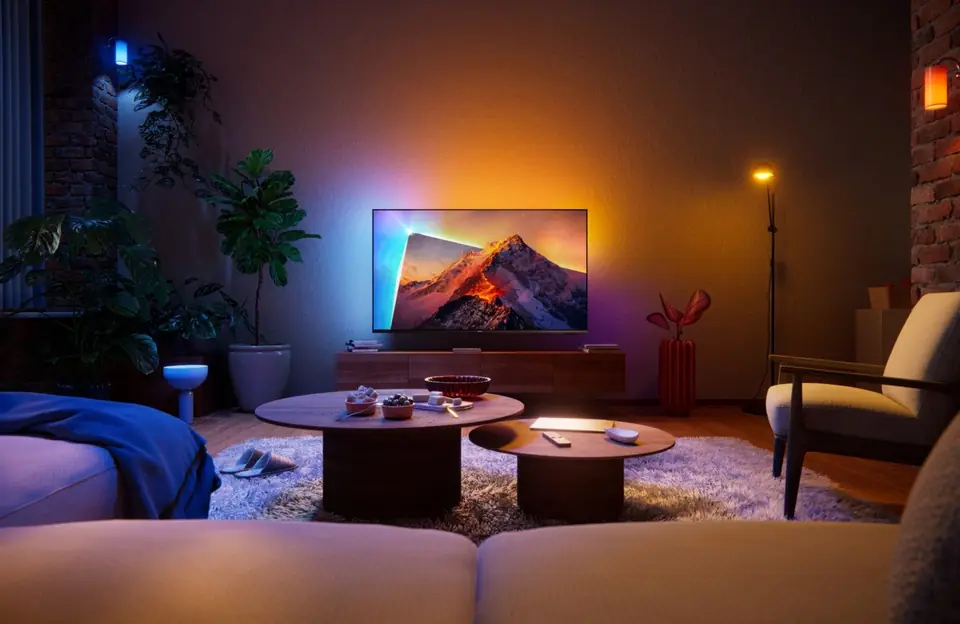
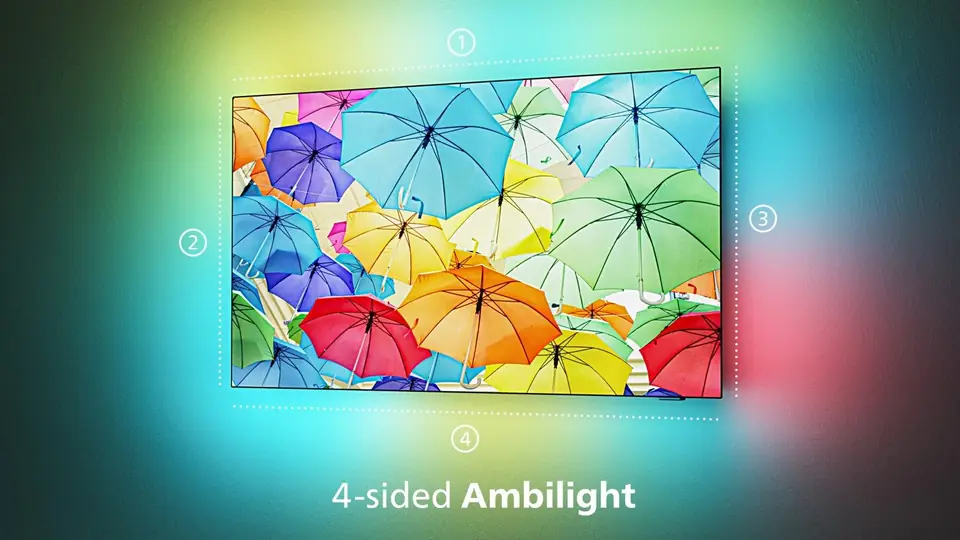
De goed ingestelde Ambilight
- Videomodus voor films en sport, geluidsmodus voor muziek, vaste kleur of lounge voor de sfeer.
- Intensiteit : lager 's avonds voor film, hoger voor gaming of concerten.
- Kleur van de muur :si votre mur n'est pas blanc, indiquez sa couleur dans les réglages avancés de l'Ambilight pour corriger le rendu.
- AmbiScape : om uw Matter-lampen te koppelen, volgt u de assistent en scant u de QR-code die op het scherm verschijnt.
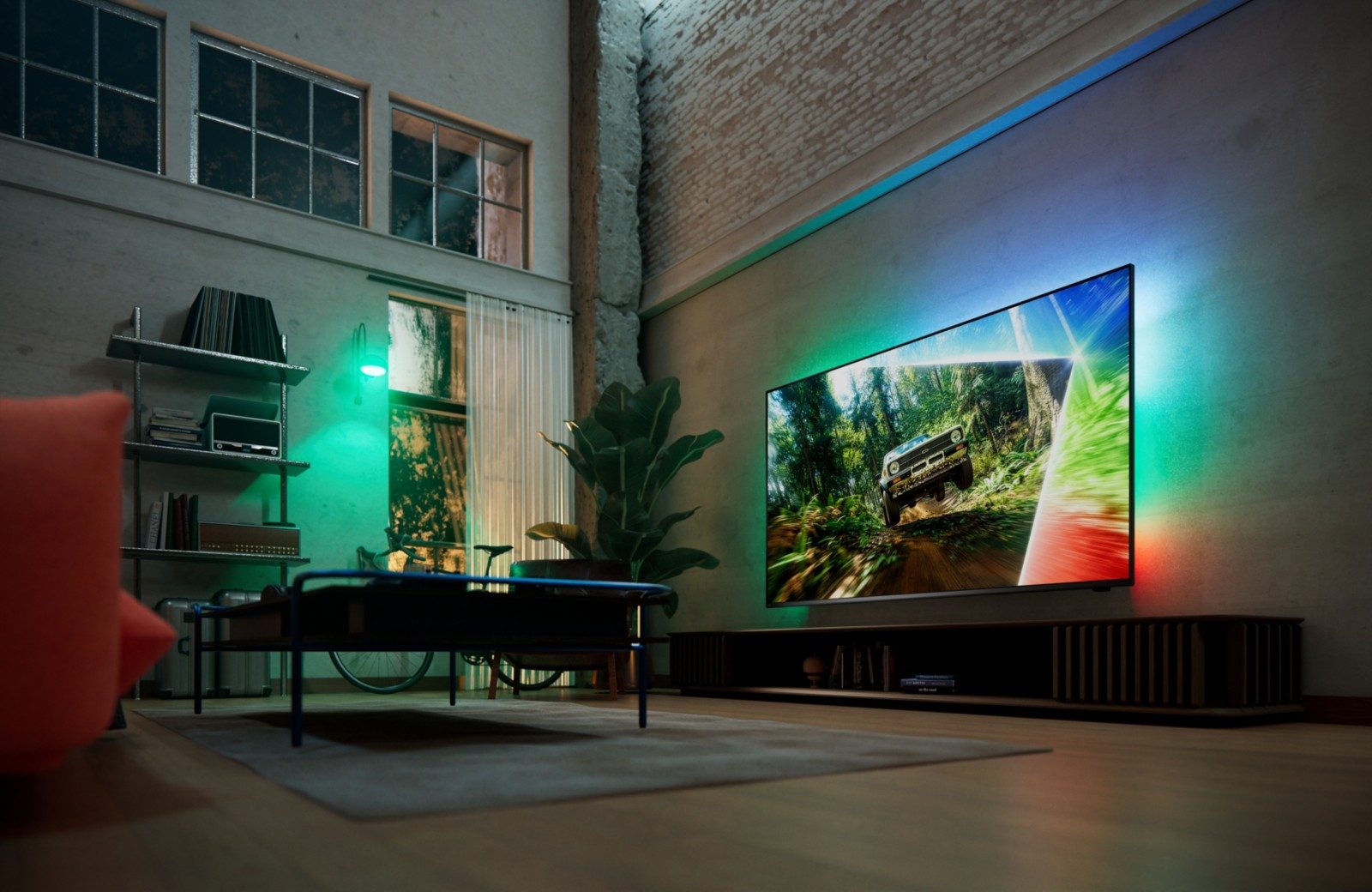
Titan OS: menu's en apps
Titan OS is opgebouwd rond een startscherm met uw apps, aanbevelingen en Titan Channels, gratis zenders die u bereikt via een speciale toets. De toets Apps opent de volledige lijst met applicaties.
| App | Op Titan OS (België) |
|---|---|
| VRT MAX, Streamz, VTM GO | Ja, in de officiële lijst |
| RTL play, Play (ex-GoPlay) | Ja, in de officiële lijst |
| Netflix, YouTube, Prime Video, Disney+, Apple TV | Oui |
| HBO Max, DAZN, TF1+ | Oui |
| RTBF Auvio | Non |
| Proximus Pickx, Telenet | Nee (gebruik de decoder) |
| Spotify | Niet vermeld |
Officiële lijst Titan OS geraadpleegd op 15 oktober 2026. Ze evolueert: controleer op het toestel dat in de winkel te zien is.
Cast en AirPlay
Titan OS heeft geen geen Google Cast (Chromecast). AirPlay wordt aangegeven als compatibel met de meeste modellen van 2026 (PQS7801, PQS9001, OLED811/851, OLED+, MLED981), maar niet met de PQS6901 en PQS8601. Voor Auvio, Pickx of casten vanaf Android is de eenvoudigste oplossing een Google TV-stick of een Apple TV aangesloten via HDMI: de Ambilight blijft werken op deze bron.
Privacy
Zoals bij alle Smart TV's kan een functie voor herkenning van bekeken inhoud gebruikt worden voor reclame. U kunt ze uitschakelen in de privacy-instellingen bij de eerste installatie of later.
De afstandsbediening
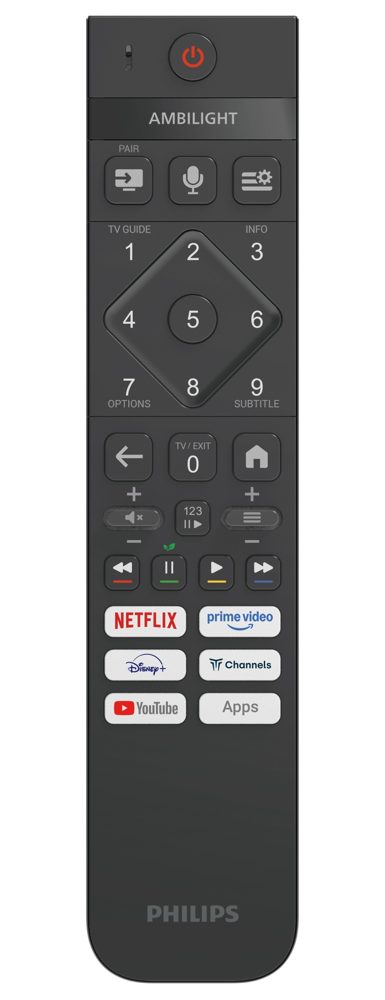
- Ambilight-toets bovenaan: één druk schakelt in of uit, opeenvolgende drukken wisselen de modus.
- Microfoontoets : spraakzoekfunctie (Titan OS werkt ook met Google Home en Alexa op de meeste modellen).
- Instellingentoets (lijnen en tandwiel): het snelmenu voor beeld, geluid en formaat.
- Snelkoppelingen : Netflix, Prime Video, Disney+, YouTube, Channels en Apps.
- PAIR-toets : om de afstandsbediening opnieuw te koppelen als ze niet meer reageert.
De updates
Philips kondigt acht jaar updates aan voor Titan OS en de software van de modellen van 2026. Activeer de automatische updates en laat de TV verbonden met internet. De aangekondigde nieuwigheden, zoals de Dolby Vision 2 gepland eind 2026, komen via die weg binnen.
Onderhoud van het OLED-paneel
- Trek de TV niet uit het stopcontact: in stand-by start ze een cyclus voor pixelcompensatie die het scherm beschermt.
- Laat de pixelverschuiving en de detectie van vaste logo's actief.
- Varieer de inhoud: een nieuwszender die dagelijks tien uur aanstaat, is het enige echte risico op inbranden.
- Gebruik voor het scherm een droge microvezeldoek. Nooit huishoudproducten of alcohol.
De twee instellingen die alles veranderen op een Philips: de modus Filmmaker voor films, en het uitgebreid HDMI-formaat op de aansluiting van de console. En als u dagelijks Auvio kijkt, steek dan een kleine Google TV-stick op de Ambilight-TV en het is geregeld.
De Philips-tv's in de winkel
 TV QLED PHILIPS 65PQS9001/12€ 907
 QLED-tv PHILIPS 55PQS8601/12€ 581
 OLED-tv PHILIPS 42OLED811/12€ 1.262
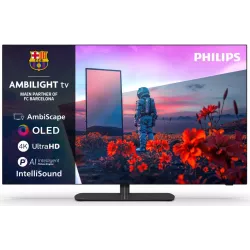 OLED-TV PHILIPS 48OLED811/12€ 1.354
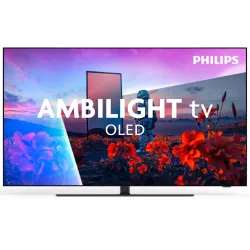 TV OLED PHILIPS 55OLED851/12€ 1.544
 OLED+-tv PHILIPS 55OLED911/12€ 1.999
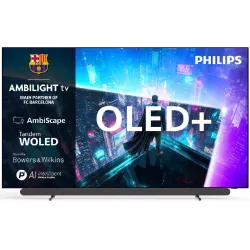 OLED-tv PHILIPS 65OLED911/12€ 2.591
 TV OLED PHILIPS 77OLED811/12€ 2.717
Enkele verborgen tips
- Ambilight in stand-by : in lounge-modus kan de Ambilight de kamer verlichten als een sfeerlamp, TV uitgeschakeld, afhankelijk van het model.
- AmbiSleep op de PQS6901: een licht dat geleidelijk dimt om kinderen te helpen inslapen, en een wekker met « zonsopkomst ».
- Digitale snelkeuze : de 123-toets op de afstandsbediening toont het cijferblok om een zendernummer in te tikken.
- Live-tv : de TV / EXIT-toets brengt u altijd terug naar de televisie, handig voor mensen die minder goed zijn met menu's.
- Hoogte : het bovenste derde van het scherm moet op ooghoogte zijn. Een te hoge TV vermoeit de nek.
Voor de basisinstallatie (antenne, kabels, zenders) leest u een tv installeren en instellen. De veelgestelde vragen vindt u in onze Philips-FAQ.
Veelgestelde vragen
Welke beeldmodus kiezen op een Philips-TV?
Voor films en series geeft de modus Filmmaker of Film het meest getrouwe beeld. Voor televisie overdag de modus Standaard of Natuurlijk met de lichtsensor. Vermijd de modus Levendig, die te verzadigd is, behalve in de winkel.
Hoe uw telefoon casten op een Philips Titan OS?
Er is geen Google Cast. Met een iPhone gebruikt u AirPlay, dat wordt aangegeven als compatibel met de meeste modellen van 2026 (niet op de PQS6901 en PQS8601). Met een Android laten sommige applicaties toe naar de TV te streamen, maar dat is niet gegarandeerd: een Google TV-stick blijft de eenvoudigste oplossing.
Waarom schakelt mijn PS5 niet over naar 120 Hz op mijn Philips?
Controleer drie punten: het model (enkel OLED811, OLED+ of PQS9001), de instelling van het HDMI-formaat op uitgebreid of optimaal voor de gebruikte aansluiting, en een HDMI 2.1-kabel met certificering. Activeer ook 120 Hz in de instellingen van de console.
Moet ik de Ambilight uitschakelen om energie te besparen?
De Ambilight verbruikt weinig vergeleken met het scherm. U kunt de intensiteit verlagen of hem uitzetten, maar hij zorgt 's avonds voor visueel comfort. Overdag verandert het uitschakelen vrijwel niets aan het beeld.
Hoe een Philips-TV updaten?
Activeer de automatische updates in de instellingen, met de TV verbonden met internet. Laat ze in stand-by in plaats van uitgeschakeld: ze installeert de nieuwigheden, zoals de Dolby Vision 2 die eind 2026 wordt aangekondigd.
Vergelijk de schermen live
In de winkel in Temploux zetten we de tv's naast elkaar aan met uw inhoud. Of stel uw vraag aan onze deskundige verkoper, online, meteen.
Lees ook
 PraktischUw nieuwe tv installeren en goed instellenEen slecht ingestelde tv kan de helft van zijn kwaliteit verliezen. Goed nieuws: tien minuten volstaan om hem op het juiste niveau te brengen, en we tonen u precies wat u moet aanpassen.3 min leestijd
 MerkruimtePhilips tv 2026: het volledige aanbod van het merk AmbilightPhilips is het merk dat het beeld op de muur laat overvloeien dankzij de Ambilight. In 2026 verandert het aanbod sterk: nieuwe, helderdere OLED's, qled-tv's die herdoopt werden tot PQS en de overstap naar het Titan OS-systeem. Hier is alles wat u moet weten voor u kiest.6 min leestijd
 Veelgestelde vragenPhilips-tv: antwoorden op uw veelgestelde vragenDit zijn de vragen die we elke week in de winkel krijgen over Philips-tv's. Garantie, Belgische toepassingen, Ambilight, verschillen tussen nabije modellen, kleine storingen: hier zijn onze duidelijke en eerlijke antwoorden.6 min leestijd