
Bien régler sa TV pour jouer : mode Jeu, VRR, 120 Hz, HDR et câbles
Une TV gaming mal réglée joue moins bien qu'une TV moyenne bien réglée. Voici, sans jargon, les réglages qui comptent vraiment côté TV, le bon câble, puis la marche à suivre sur PS5, Xbox Series et Switch 2.
- Branchez la console sur une prise HDMI 2.1 et activez le HDMI amélioré
- ALLM et VRR activés des deux côtés
- Pour le HDR : HGIG sur la TV, puis le calibrage de la console
- Un câble Ultra High Speed certifié, pas un vieux câble
Ce dossier vient compléter notre guide d'achat quelle TV pour jouer sur PS5, Xbox ou PC : ici, on part du principe que vous avez déjà la TV et la console, et on les fait bien travailler ensemble.
Les sept réglages qui comptent, en clair
| Réglage | Ce que c'est | À faire |
|---|---|---|
| Mode Jeu | Un mode d'image qui coupe les traitements lents pour réduire le délai entre la manette et l'écran (la latence, ou « input lag »). | Toujours activé pour jouer |
| ALLM | Auto Low Latency Mode : la console demande à la TV de passer seule en mode Jeu, puis de revenir en mode film quand vous lancez Netflix. | Activé sur la TV et sur la console |
| VRR | Variable Refresh Rate : la TV suit en temps réel le rythme d'images de la console. Plus de déchirures ni de saccades quand le jeu ralentit. | Activé, surtout sur PS5 et Xbox |
| 120 Hz | La TV affiche jusqu'à 120 images par seconde. Utile dans les modes « performance » des jeux. | Activé sur la console si la TV est 120 Hz natif |
| HDR et HGIG | Le HDR donne plus de lumière et de couleurs. HGIG laisse la console gérer la luminosité, d'après un calibrage. | HGIG sur la TV, puis calibrage de la console |
| HDMI amélioré | Le mode pleine bande passante de la prise HDMI. Son nom change selon la marque (Input Signal Plus, HDMI UHD Color, Format de signal HDMI amélioré). | Activé pour la prise de la console |
| eARC | La prise qui envoie le son de la TV vers une barre de son ou un ampli, en haute qualité. | Barre de son sur la prise eARC |
La latence : ce que vous ressentez vraiment
La latence, c'est le temps entre l'appui sur un bouton et l'action à l'écran. En mode Jeu, les TV 2026 de milieu et haut de gamme descendent sous les 10 millisecondes : c'est excellent. Entre 10 et 20 ms, c'est très bon. Au-delà de 40 ms, un joueur attentif le sent dans un jeu de tir ou de combat. Sans mode Jeu, certaines TV dépassent les 100 ms : c'est la première chose à corriger.
Les traitements qui ajoutent le plus de retard sont le lissage de mouvement (TruMotion, Auto Motion Plus, Motion Flow...), la réduction de bruit et certains modes d'image « vif ». Le mode Jeu les coupe pour vous, mais vérifiez-les si l'image vous semble lente.
Le câble HDMI : un vrai sujet
Pour la 4K à 120 Hz, il faut un câble HDMI Ultra High Speed (48 Gbit/s), avec l'étiquette de certification sur l'emballage. Le câble fourni avec la PS5 et la Xbox Series X convient. Les vieux câbles « High Speed » provoquent des écrans noirs, des coupures ou un retour forcé au 60 Hz.
- Restez sous les 3 mètres avec un câble passif. Au-delà, prenez un câble actif ou optique certifié.
- Évitez les adaptateurs et les commutateurs HDMI bon marché entre la console et la TV.
- Le HDMI 2.2 est publié, mais aucune TV ni console ne l'utilise en 2026. Inutile d'attendre.
Pour tout savoir sur les prises, lisez notre page HDMI et connectique.
Le HDR en jeu : HGIG expliqué
Une TV et une console ne savent pas, au départ, jusqu'où l'autre peut monter en luminosité. Résultat : des ciels brûlés ou des scènes ternes. L'option HGIG (pour HDR Gaming Interest Group) règle le problème : la TV arrête de « deviner » et applique ce que la console lui envoie. Vous faites ensuite le calibrage HDR de la console, qui mesure les limites réelles de votre écran.
- Sur la TV, en mode Jeu, choisissez HGIG dans le réglage de mappage des tons (ou « Tone mapping dynamique : HGIG » selon la marque).
- Lancez le calibrage HDR de la console (PS5 : « Ajuster le HDR » ; Xbox : application « Calibrage HDR pour les jeux »).
- Suivez les trois écrans : le symbole doit à peine disparaître.
Les noms exacts des menus varient selon la marque et l'année de la TV. Chez Sony, certains modèles proposent aussi un réglage HDR automatique avec la PS5. Pour comprendre les formats, voyez notre page HDR, Dolby Vision et HDR10.
Réglages console par console
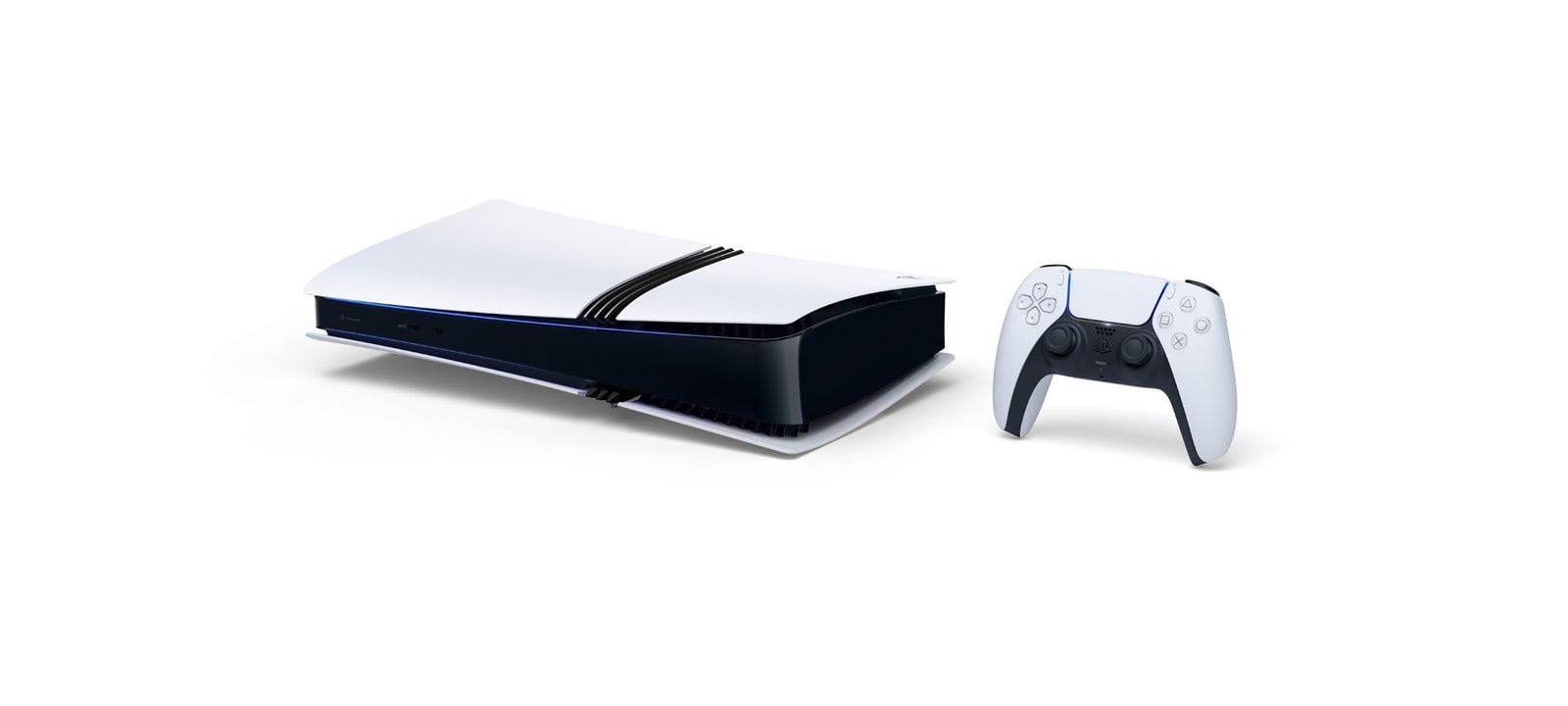
PS5 et PS5 Pro
Dans Paramètres > Écran et vidéo > Sortie vidéo :
- Résolution : Automatique (la console choisit la 4K si la TV la gère).
- Activer la sortie 120 Hz : Automatique.
- VRR : Automatique. Vous pouvez aussi l'appliquer aux jeux non compatibles, à tester jeu par jeu.
- HDR : Automatique, puis Ajuster le HDR avec la TV déjà en HGIG.
- Taux de transfert 4K : Automatique ; passez en « -1 » seulement en cas d'écran noir.
- HDMI : activez « Activer la liaison d'appareil HDMI » pour que la TV s'allume avec la console.
La PS5 ne gère pas le Dolby Vision dans les jeux : elle joue en HDR10. Sur la PS5 Pro, vérifiez aussi dans chaque jeu les modes graphiques proposés (qualité, performance ou équilibré).
Xbox Series X et S
Dans Paramètres > Général > Options TV et affichage :
- Résolution : 4K UHD (ou 1440p pour certaines TV avec la Series S).
- Fréquence d'actualisation : 120 Hz.
- Modes vidéo : cochez Autoriser la 4K, Autoriser HDR10, Auto HDR, Autoriser le taux de rafraîchissement variable et Autoriser le mode faible latence automatique. Avec une TV compatible, cochez aussi Dolby Vision pour les jeux.
- Calibrer le HDR pour les jeux : lancez l'application de calibrage, TV en HGIG.
Le Dolby Vision en jeu donne de très beaux résultats sur les LG OLED. Les TV Samsung ne gèrent pas le Dolby Vision : restez alors en HDR10.
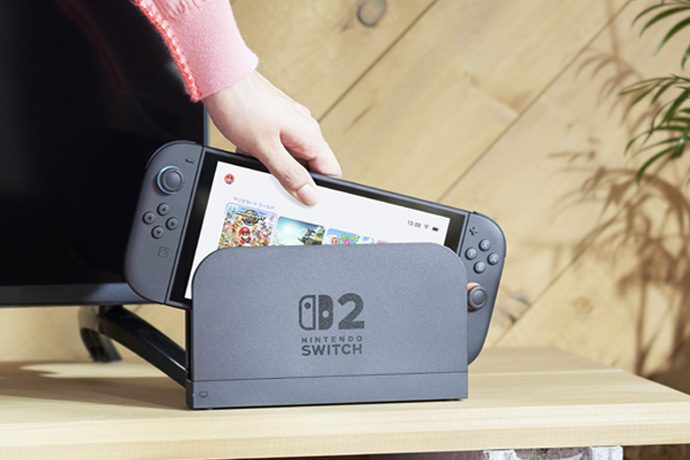
Nintendo Switch 2
Dans Paramètres système > Écran / TV :
- Résolution TV : Automatique. La station envoie jusqu'à la 4K à 60 images par seconde dans les jeux compatibles.
- HDR : activez-le si votre TV est HDR, puis ajustez la luminosité avec l'outil de réglage proposé par la console.
- 120 Hz : certains jeux montent à 120 images par seconde en définition plus basse ; laissez la console décider.
- VRR : à ce jour, Nintendo ne l'annonce que pour l'écran de la console en mode portable. Sur la TV, c'est le mode Jeu qui fait la différence.
Les menus de la TV, marque par marque
| Marque | Mode Jeu et réglages | HDMI amélioré |
|---|---|---|
| LG (webOS) | Game Optimizer : VRR, G-Sync, ALLM, HGIG | HDMI Deep Colour : 4K |
| Samsung (Tizen) | Game Bar et Mode Jeu : VRR, HGiG, Auto Game Mode | Input Signal Plus |
| Sony (Google TV) | Mode Jeu, VRR, Auto HDR Tone Mapping avec la PS5 sur certains modèles | Format de signal HDMI : Format amélioré (VRR) |
| Philips (Titan OS) | Mode Jeu, HGIG, VRR, Game Bar | HDMI Ultra HD : Optimal (Auto Game) |
| TCL et Hisense | Mode Jeu ou Game Master, VRR, ALLM | HDMI 2.1 ou Format HDMI amélioré |
Les intitulés exacts dépendent du modèle et de la mise à jour logicielle. Les pages de réglages détaillées par marque sont dans notre espace TV, par exemple régler une TV LG ou régler une TV Samsung.
Après chaque grosse mise à jour de la TV ou de la console, refaites le calibrage HDR : il arrive qu'une mise à jour remette des réglages par défaut. Et si un jeu vous paraît trop sombre ou délavé, testez d'abord le HGIG avant de toucher à la luminosité. Neuf fois sur dix, c'est là que ça se joue.
Nos TV gaming en magasin
Toutes ces TV ont des prises HDMI 2.1, le VRR et l'ALLM. Prix publics, la fiche produit fait foi et les membres Nimesclub ont souvent un prix réduit.
| Modèle | Pourquoi pour jouer | Prix public |
|---|---|---|
| LG OLED42C64LA (42") | OLED compact, quatre HDMI 2.1, idéal bureau ou chambre | 1 399,99 € |
| LG OLED55C64LA (55") | La référence des joueurs, Dolby Vision en jeu | 1 999,99 € |
| Philips 42OLED811 (42") | OLED avec Ambilight, très immersif | 1 399,99 € |
| Samsung TQ42S92H (42") | OLED 165 Hz, Gaming Hub pour le cloud | 1 299,99 € |
| Sony Bravia 6 K55A65PB (55") | OLED avec quatre HDMI 2.1 | 1 299,99 € |
| TCL 65C89L (65") | Mini LED 144 Hz, très lumineuse | 1 799,99 € |
| Samsung TQ65QN80H (65") | Neo QLED 144 Hz pour salon lumineux | 1 499,99 € |
| Hisense 65UR8S (65") | Mini LED annoncée jusqu'à 180 Hz | 1 799,99 € |
Nos TV gaming en magasin
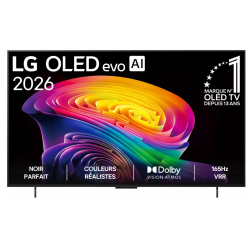 TV OLED LG OLED42C64LA1 120 €
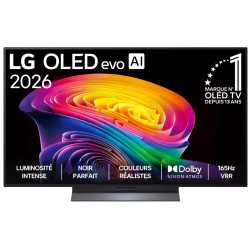 TV OLED LG OLED55C64LA1 438 €
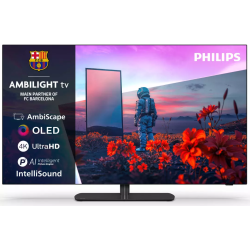 TV OLED PHILIPS 42OLED811/121 262 €
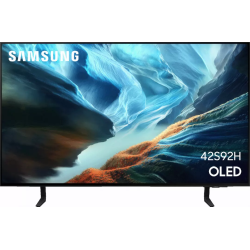 TV OLED SAMSUNG TQ42S92H1 048 €
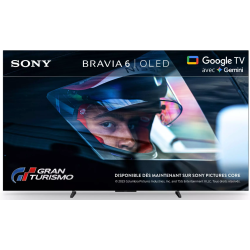 TV OLED SONY K55A65PB1 193 €
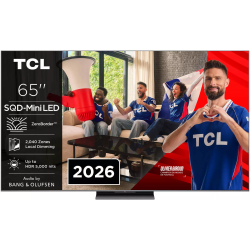 TV QLED TCL 65C89L1 799 €
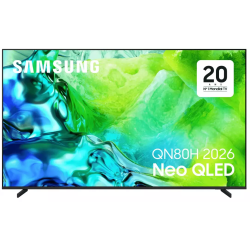 TV QLED SAMSUNG TQ65QN80H961 €
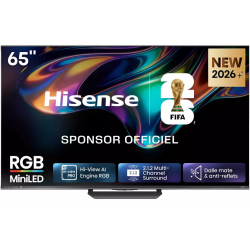 TV MINILED HISENSE 65UR8S1 481 €
Vous hésitez encore sur la console ? Lisez notre guide quelle console choisir fin 2026.
Questions fréquentes
Pourquoi mon image devient noire quand j'active le 120 Hz ?
Dans la grande majorité des cas, c'est le câble ou la prise : utilisez le câble fourni avec la console ou un câble certifié Ultra High Speed, et branchez-le sur une prise HDMI 2.1 de la TV avec le format HDMI amélioré activé.
Le mode Jeu rend-il l'image moins belle ?
Il coupe certains traitements qui ajoutent du retard, comme le lissage de mouvement. Sur une TV récente, la différence de qualité est faible, alors que le gain de réactivité se sent tout de suite dans les jeux rapides.
HGIG ou mappage dynamique, que choisir ?
Si votre console propose un calibrage HDR (PS5, Xbox), choisissez HGIG et faites ce calibrage : c'est le rendu le plus fidèle. Le mappage dynamique de la TV donne parfois une image plus lumineuse mais moins précise.
Faut-il activer le VRR avec la Switch 2 ?
Le VRR n'a pas d'effet en mode TV selon les informations de Nintendo à ce jour. Activez simplement le mode Jeu (ou l'ALLM) de la TV, c'est ce qui compte le plus pour la Switch 2.
Ma barre de son ajoute-t-elle du retard ?
L'image n'est pas ralentie par la barre. Le son peut parfois arriver avec un léger décalage : branchez la barre en eARC et utilisez le réglage de synchronisation audio de la TV ou de la barre si besoin.
Jouez sur un écran à la hauteur
Cent vingt hertz, VRR, faible latence : venez essayer nos TV gaming au magasin de Temploux, ou demandez conseil à notre vendeur expert.
À lire ensuite
 Guide d'achatQuelle TV pour jouer sur PS5, Xbox ou PC ?Une console de nouvelle génération mérite une TV à la hauteur. Bonne nouvelle : en 2026, il n'est plus nécessaire de viser le haut de gamme pour jouer en 4K 120 Hz. Voici ce qui compte, et ce qui relève du marketing.3 min de lecture
 PratiqueHDMI, eARC et connectique TV : le guide pour tout bien brancherUne console qui ne passe pas en 120 Hz, une barre de son qui ne sort pas le Dolby Atmos, une image qui coupe : neuf fois sur dix, c'est une question de prise ou de câble. Voici comment lire la connectique d'un téléviseur 2026 et tout brancher correctement.7 min de lecture
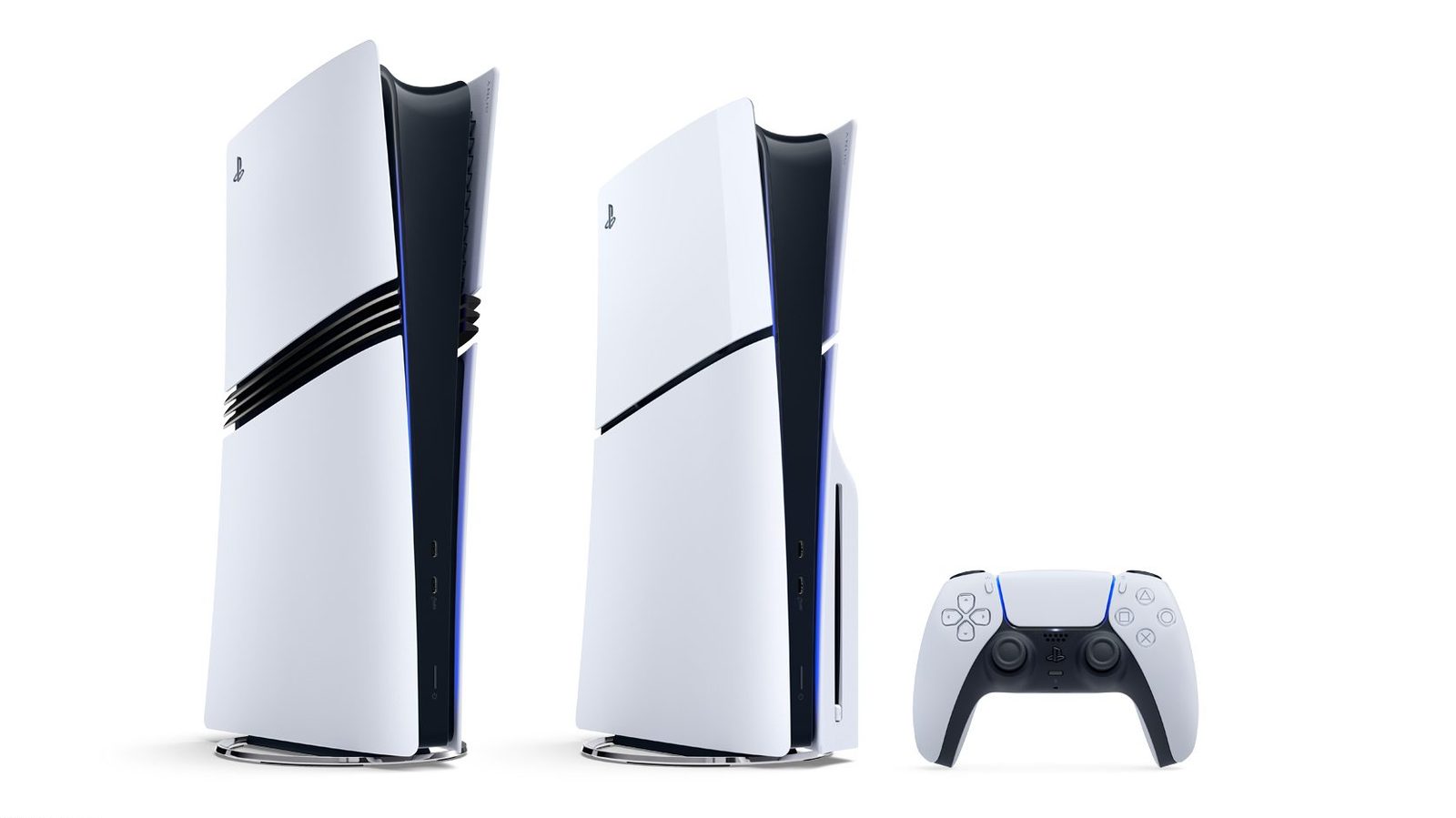 Guide d'achatPS5, Xbox, Switch 2 ou PC portable : quelle console choisir fin 2026 ?Les prix des consoles ont beaucoup bougé en 2026 et GTA VI arrive le 19 novembre : c'est le moment de faire le point. Voici chaque machine avec son prix officiel en Belgique, le joueur à qui elle convient et la TV qui va avec.7 min de lecture