
Bien régler et utiliser sa TV LG
Une TV LG sort du carton avec des réglages pensés pour briller en magasin, pas forcément dans votre salon. En quelques minutes, vous pouvez obtenir une image plus naturelle, un son plus clair et une console qui tourne à pleine vitesse. Voici nos réglages de vendeur, menu par menu.
- Films : Filmmaker Mode ou Cinéma, lissage coupé
- Jeu : Jeu optimisé, VRR et HDMI Deep Colour activés
- webOS : Auvio, VRT MAX et Play oui ; Pickx non
- OLED : ne débranchez pas la TV la nuit
Avant de commencer : le menu des réglages
Sur une LG sous webOS 26, appuyez sur le bouton engrenage de la télécommande pour ouvrir les réglages rapides, puis sur Tous les paramètres pour le menu complet. Les noms ci-dessous peuvent varier légèrement selon le modèle et la version de webOS. Si un menu n'apparaît pas, il est souvent grisé tant qu'aucun contenu n'est à l'écran : lancez un programme avant de régler.
Astuce : les réglages d'image sont mémorisés par entrée (TV, HDMI 1, HDMI 2...) et par type de contenu (SDR, HDR, Dolby Vision). Réglez avec un programme du type que vous regardez le plus.
Les bons modes d'image
| Mode | Quand l'utiliser | Notre avis |
|---|---|---|
| Vif | En magasin | Trop bleu, trop contrasté : à éviter à la maison |
| Standard | TV en journée, actualités | Un compromis correct, un peu froid |
| Image IA (AI Picture Pro) | Si vous ne voulez rien régler | La TV ajuste seule selon le contenu, rendu parfois trop accentué |
| Cinéma | Films et séries, pièce éclairée | Couleurs justes, un peu plus lumineux que Filmmaker |
| Filmmaker Mode | Films et séries, le soir | L'image voulue par le réalisateur : notre choix pour le cinéma |
| Expert (pièce claire, pièce sombre) | Réglage fin ou calibration | Pour les passionnés, base idéale pour un calibreur |
| Sport | Matchs en journée | Plus lumineux et plus fluide, couleurs un peu poussées |
| Jeu optimisé | Console, PC | Latence minimale : indispensable pour jouer |
Avec un contenu Dolby Vision (Netflix, Disney+), la TV propose des modes Dolby Vision dédiés : choisissez Dolby Vision Cinéma (ou Cinéma Home selon la version) ou le Filmmaker Mode. Sur la TV en direct, le mode Standard ou Cinéma suffit largement.
Sur les OLED récents, le Filmmaker Mode peut tenir compte de la lumière de la pièce (compensation de la lumière ambiante). Si vous le trouvez trop sombre en journée, passez au mode Cinéma plutôt que de pousser la luminosité.
Les réglages à couper
- TruMotion (lissage des mouvements) : sur « Désactivé » pour les films, sinon l'image prend un aspect « feuilleton télé ». Pour le sport, un réglage léger (Lisse ou Utilisateur, avec un faible niveau) peut aider.
- Économie d'énergie automatique et luminosité automatique : elles assombrissent l'image sans prévenir. Coupez-les si l'image vous paraît terne ; gardez-les si vous voulez réduire la consommation.
- Réduction du bruit et réduction du bruit MPEG : inutiles sur une bonne source (Netflix, Blu-ray). Laissez-les en faible sur la TV en direct.
- Contraste dynamique et gamme de couleurs dynamique : flatteurs mais peu fidèles. Désactivés en mode Filmmaker.
- Netteté : trop élevée, elle crée des contours artificiels. Restez bas.
Le son
- AI Sound Pro : il adapte le son au programme et élargit la scène sonore. Agréable pour la TV, parfois trop « traité » pour la musique : essayez le mode Standard en comparaison.
- Clear Voice : renforce les dialogues. Très utile si vous montez souvent le volume pendant les films.
- Barre de son : branchez-la sur la prise HDMI eARC de la TV et activez la commande HDMI (SIMPLINK chez LG) pour piloter le volume avec la télécommande LG. Avec une barre LG compatible, activez WOW Orchestra pour que les haut-parleurs de la TV jouent avec la barre.
- Sortie audio numérique : réglez-la sur Auto ou Passthrough pour transmettre le Dolby Atmos. Rappel : le DTS ne passe pas par les TV LG, branchez une source DTS directement sur l'ampli.
- Casque Bluetooth : il se connecte dans les paramètres du son. Les LG récentes peuvent garder le son sur les haut-parleurs et un casque en même temps selon les modèles : vérifiez dans le menu.
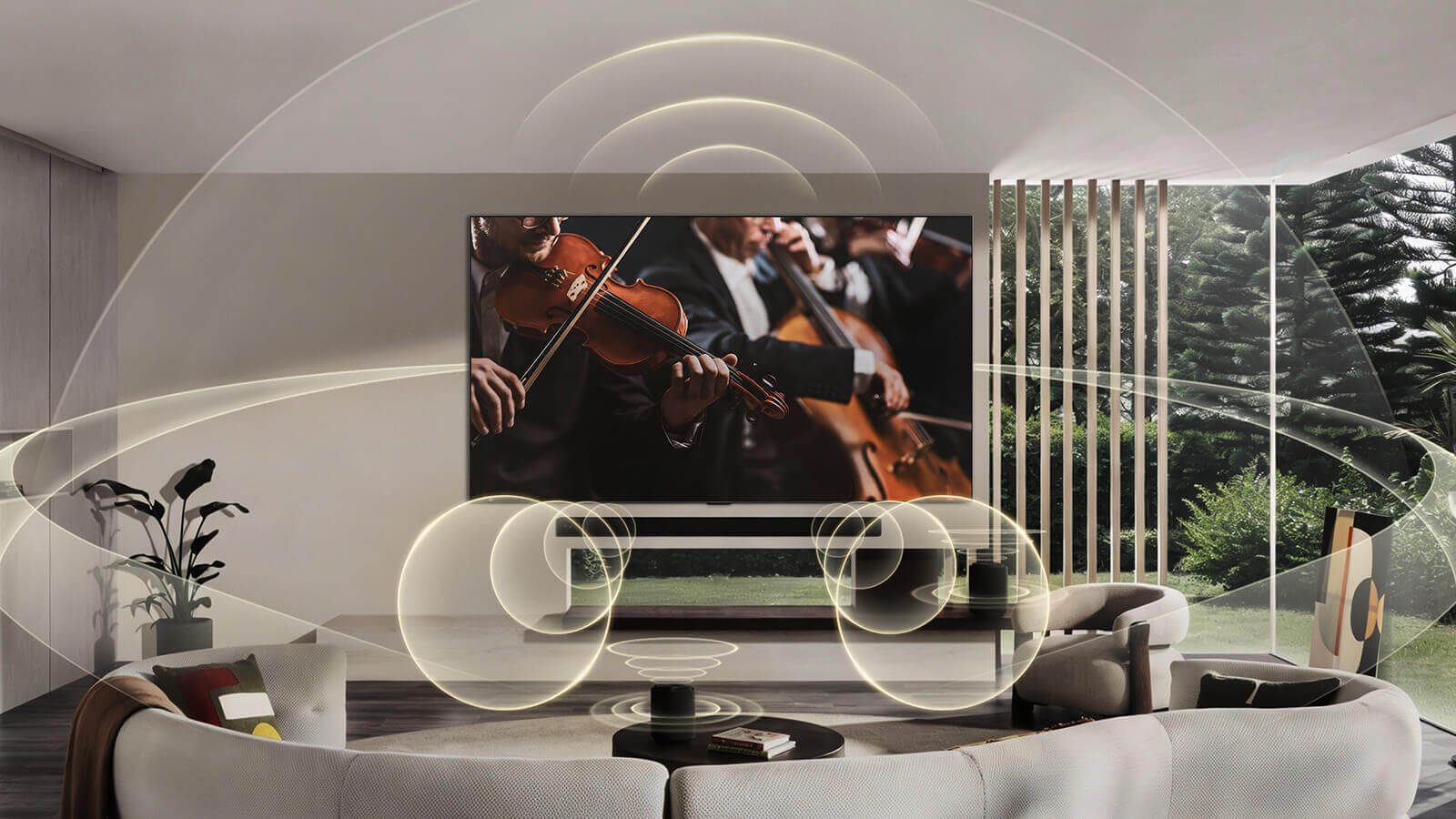
Pour bien choisir une barre de son, lisez notre guide du son TV.
Le jeu : mode jeu, VRR et ALLM
- Le bon port : branchez la PS5 ou la Xbox sur une entrée HDMI 4K 120 Hz. Sur les OLED et les QNED85, les quatre le sont, mais l'une sert aussi à la barre de son (eARC) : gardez-la pour la barre.
- HDMI Deep Colour : dans Paramètres, Général, Appareils, Paramètres HDMI, réglez HDMI Deep Colour (Ultra HD Deep Colour selon la version) sur 4K pour le port de la console. Sans cela, pas de 4K 120 Hz ni de HDR complet.
- Jeu optimisé (Game Optimizer) : activez le mode jeu, puis VRR et G-Sync. Le ALLM (mode jeu automatique) bascule la TV en mode jeu dès que la console démarre.
- Côté console : sur PS5, activez la sortie 120 Hz et le VRR ; sur Xbox Series X, choisissez 4K 120 Hz, le VRR et, si vous le souhaitez, le Dolby Vision pour les jeux.
- HGiG : sur PS5 et Xbox, choisissez le réglage HDR HGiG dans le menu Jeu, puis faites l'étalonnage HDR de la console. Les hautes lumières seront justes.
- PC : sur les C6, G6 et W6, activez le 165 Hz dans les réglages de la carte graphique et le G-Sync côté NVIDIA.

webOS au quotidien : menus et applications
L'écran d'accueil webOS réunit vos applications, les entrées HDMI et des suggestions. Le bouton Accueil (la maison) y ramène toujours. Vous pouvez déplacer les applications en restant appuyé dessus, et masquer une partie des suggestions dans les paramètres de l'accueil.
| Application | Sur LG webOS |
|---|---|
| RTBF Auvio | Oui (webOS 4.5 et plus) |
| VRT MAX | Oui |
| Play (ex-GoPlay) | Oui |
| RTL Play, Streamz, VTM GO | À vérifier dans le LG Content Store du modèle |
| Proximus Pickx | Non : box Proximus, Apple TV, Chromecast ou casting |
| Telenet TV | Non : box Telenet, Apple TV, Android TV ou AirPlay |
| Orange TV, VOO | Non sur les modèles récents : box, Apple TV ou Android TV |
| Netflix, YouTube, Prime Video, Disney+, Apple TV | Oui |
Google Cast et AirPlay sont intégrés : depuis Auvio, YouTube ou vos photos, touchez l'icône de diffusion sur le smartphone et choisissez la TV. La TV peut aussi s'ajouter à l'application Maison d'Apple (Apple Home). Plus de détails dans notre guide d'installation.
Les mises à jour
Dans Paramètres, Général (ou Assistance), Informations sur la TV, activez la mise à jour automatique. Les correctifs arrivent régulièrement, et le programme webOS Re:New apporte de nouvelles versions de webOS pendant cinq ans. Une mise à jour majeure peut déplacer quelques menus : rien d'inquiétant.
La télécommande Magic
- Pointeur : secouez légèrement la télécommande pour faire apparaître le curseur, puis cliquez avec la molette.
- Molette : elle fait défiler les listes et les pages.
- Micro et bouton IA : maintenez-le pour parler (« mets Auvio », « films avec Tom Cruise ») ; webOS 26 peut s'appuyer sur Gemini ou Copilot.
- Boutons rapides : Netflix, Prime Video ou Disney+ selon les pays ; un appui long sur un chiffre peut servir de raccourci vers une application.
Les modèles d'entrée de gamme peuvent être livrés avec une télécommande classique sans pointeur, selon la référence. La télécommande Magic se vend aussi séparément.
Entretien de la dalle OLED
- Laissez la TV branchée : après l'extinction, l'OLED lance une routine de compensation des pixels. Elle dure quelques minutes, parfois plus longtemps après de nombreuses heures d'utilisation. Débrancher la prise chaque soir l'en empêche.
- Le menu Entretien OLED (OLED Care) regroupe le décalage de pixels, le réglage de la luminosité des logos et le nettoyage des pixels manuel. Ce dernier se lance rarement, seulement si vous voyez une rémanence qui ne part pas.
- Variez les contenus : le marquage vient d'éléments fixes affichés des centaines d'heures (logo de chaîne d'info, interface de jeu, barre des tâches d'un PC). En usage varié, il reste rare.
- Usage PC : activez un économiseur d'écran et masquez la barre des tâches.
- Nettoyage : un chiffon microfibre sec, sans produit ni alcool. Pas de spray directement sur l'écran.
Quelques astuces cachées
- Multi View : affichez deux sources côte à côte (un match et une console, par exemple) sur les modèles compatibles.
- Mode Toujours prêt : la TV éteinte affiche une horloge, des photos ou des œuvres. Pratique, mais consomme un peu : à désactiver si vous préférez un écran noir.
- Accessibilité : sous-titres, audiodescription et zoom de l'interface se trouvent dans le menu Accessibilité, utile pour les seniors.
- Arrêt programmé : la minuterie de mise en veille est dans les réglages rapides, idéale en chambre.
- Réinitialisation : en cas de souci persistant, éteignez la TV, débranchez-la une minute, puis rebranchez. Si rien ne change, une réinitialisation d'usine se trouve dans Général, Système.
Faites un essai simple : regardez dix minutes d'un film en Filmmaker Mode, puis repassez en Vif. Le Vif vous paraîtra soudain criard. C'est la meilleure preuve que les réglages par défaut ne sont pas faits pour votre salon. Et si vous préférez, passez nous voir au magasin : nous vous montrons les menus sur un modèle exposé.
Les LG dont on parle ici
 TV OLED LG OLED55C64LA1 438 €
 TV OLED LG OLED65C64LA1 919 €
 TV OLED LG OLED42C64LA1 120 €
 TV OLED LG OLED65G64LW2 614 €
 TV QNED LG 65QNED85B6B843 €
 TV QNED LG 50QNED85B6B582 €
 TV LED LG 27LB70006LA174 €
 TV LED LG 32LB650B6LA205 €
Questions fréquentes
Quel est le meilleur mode d'image sur une TV LG ?
Pour les films et les séries, le Filmmaker Mode ou le mode Cinéma donnent l'image la plus fidèle. Le mode Vif est fait pour le magasin : trop bleu et trop contrasté pour la maison. Le mode Standard est un bon compromis en journée.
Comment activer le 4K 120 Hz pour la PS5 sur une LG ?
Branchez la console sur un port HDMI 4K 120 Hz, activez HDMI Deep Colour (ou Ultra HD Deep Colour) en 4K pour ce port dans les paramètres des appareils, puis activez le VRR dans le menu Jeu optimisé. Sur la PS5, cochez la sortie 120 Hz et le VRR.
Pourquoi mon OLED LG fait-il un bruit ou un écran noir en veille ?
C'est souvent la routine d'entretien de la dalle (compensation des pixels) qui tourne après l'extinction. C'est normal et utile : laissez la TV branchée au mur pour qu'elle puisse s'exécuter.
Puis-je installer Pickx sur ma LG ?
Non. Proximus ne propose pas Pickx sur webOS. Utilisez la box Proximus, une Apple TV, un Chromecast ou le casting depuis votre smartphone.
Comment envoyer une vidéo depuis un iPhone ou un Android ?
Les LG 2026 intègrent AirPlay (iPhone, iPad, Mac) et Google Cast (Android, Chrome). Touchez l'icône de diffusion dans l'application et choisissez votre TV, les deux appareils étant sur le même Wi-Fi.
Venez comparer les écrans en vrai
Au magasin de Temploux, on allume les TV côte à côte avec vos contenus. Ou posez votre question à notre vendeur expert, en ligne, tout de suite.
À lire ensuite
 PratiqueInstaller et bien régler sa nouvelle TVUne TV mal réglée peut perdre la moitié de sa qualité. Bonne nouvelle : dix minutes suffisent pour la mettre au niveau, et on vous montre exactement quoi toucher.3 min de lectureGuide d'achatQuelle TV pour jouer sur PS5, Xbox ou PC ?Une console de nouvelle génération mérite une TV à la hauteur. Bonne nouvelle : en 2026, il n'est plus nécessaire de viser le haut de gamme pour jouer en 4K 120 Hz. Voici ce qui compte, et ce qui relève du marketing.3 min de lecture
 Questions fréquentesTV LG : les questions fréquentes de nos clientsGarantie, mises à jour, marquage de l'OLED, noms de modèles qui changent entre la France et la Belgique, applications belges : ce sont les questions qu'on nous pose chaque semaine sur les TV LG. Voici nos réponses, franches et vérifiées.6 min de lecture