
Bien régler sa TV Samsung : image, son, jeu et applications
Une Samsung sort du carton avec une image souvent trop éclatante. En dix minutes, vous pouvez la rendre bien plus juste, profiter du 120 Hz avec votre console et trouver vos applications. Voici nos réglages de vendeur, pas à pas.
- Pour les films : mode Filmmaker, lissage coupé
- Pour le jeu : Signal d'entrée plus et mode Jeu
- Auvio, VRT MAX, Play : oui ; Pickx, Telenet : non
- OLED : ne débranchez pas la TV de la prise
Avant de commencer
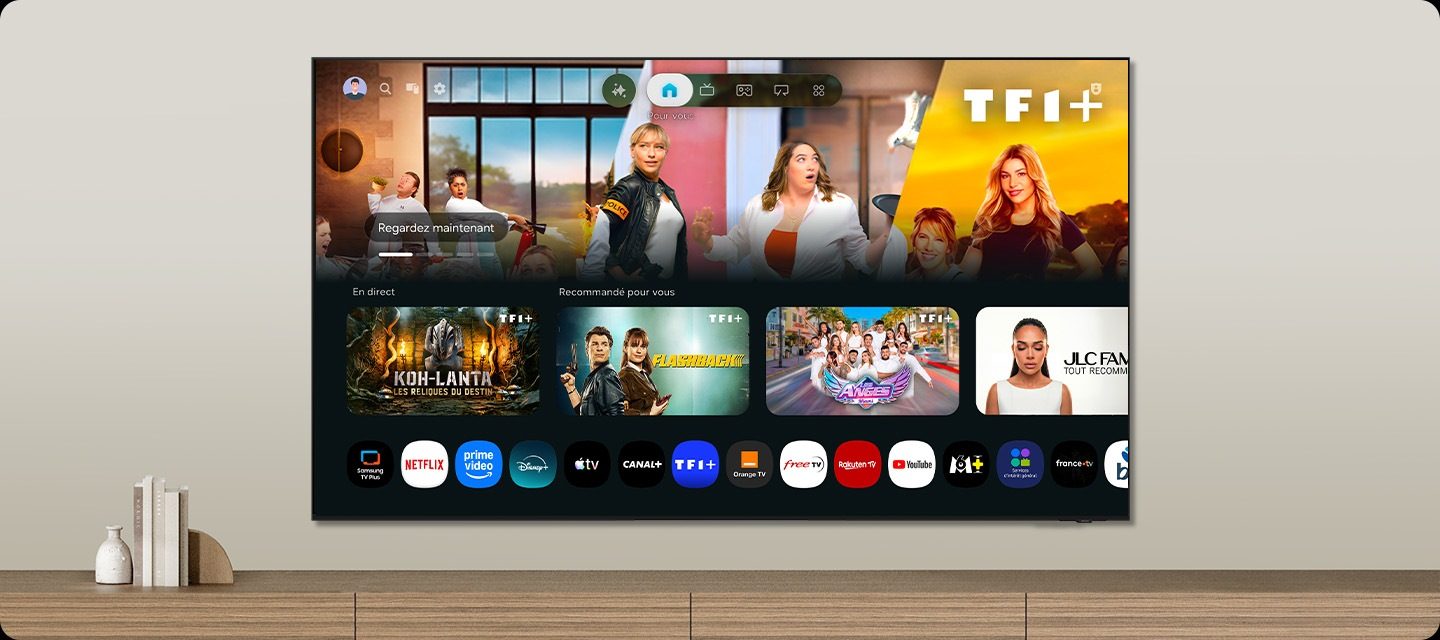
Les menus Samsung se trouvent dans Paramètres (l'icône en forme d'engrenage), puis Tous les paramètres. Selon le modèle et la version de Tizen, l'intitulé exact d'une option peut légèrement varier : si vous ne la trouvez pas, utilisez la recherche des paramètres ou demandez-la à l'assistant vocal. Pensez aussi à brancher la TV en Ethernet quand c'est possible : le streaming 4K et les mises à jour sont plus stables. Pour l'installation en général (hauteur, support, câbles), voyez installer et régler sa TV.
Les bons modes d'image
Dans Image, puis Mode Image, Samsung propose plusieurs modes. Voici comment les utiliser :
| Mode | Quand l'utiliser | Notre avis |
|---|---|---|
| Filmmaker | Films et séries, surtout le soir | Le plus fidèle : couleurs justes, lissage coupé. Notre choix par défaut |
| Film (ou Cinéma) | Films, si Filmmaker vous semble trop sombre | Proche du Filmmaker, un peu plus lumineux |
| Standard | TV de tous les jours, pièce claire | Bon compromis, à condition de réduire les effets automatiques |
| Dynamique | Magasin, plein soleil | Trop bleuté et trop saturé : à éviter à la maison |
| Mode Jeu | Consoles et PC | Latence minimale, se lance seul avec l'ALLM |
| AI Mode / Mode IA | Si vous ne voulez rien régler | Pratique, mais il change l'image en permanence |
Samsung n'a pas de mode « Calibré » comme certaines marques. Sur les modèles compatibles, une fonction de calibrage intelligent avec un smartphone Galaxy permet d'affiner l'image ; ce n'est pas indispensable. Avec le HDR10+, le réglage HDR10+ Adaptive ajuste l'image selon la lumière de la pièce : laissez-le actif si vous regardez en journée.
Les réglages à couper (ou à baisser)
- Clarté de l'image (Picture Clarity) : c'est le lissage de mouvement qui donne l'effet « feuilleton ». Pour les films, mettez-le sur Arrêt. Pour le sport, un réglage personnalisé avec une réduction du flou modérée et peu de réduction des saccades est un bon compromis.
- Économie d'énergie et optimisation de la luminosité : la TV baisse sa luminosité selon la pièce. Pratique en journée, mais l'image devient parfois trop sombre le soir.
- Amélioration des contrastes : sur Bas ou Arrêt pour les films, pour ne pas écraser les détails.
- Netteté : une valeur faible ou nulle en 4K. Trop de netteté crée des contours artificiels.
- Effets IA automatiques (Color Booster, amélioration de la profondeur, mode IA) : agréables pour la TV en journée, à couper pour le cinéma.
- Tonalité des couleurs : « Chaud » donne une image plus naturelle que « Standard » ou « Froid ». Le mode Filmmaker la règle déjà ainsi.
Le son
- Mode son : Standard pour la TV, Amplifié ou Adaptatif selon le modèle. L'option Adaptive Sound ajuste le son à la pièce et au programme.
- Dialogues : les modèles récents peuvent renforcer les voix par rapport au bruit de fond. Très utile pour les journaux et les films aux dialogues étouffés.
- Barre de son : branchez-la sur la prise HDMI marquée eARC et activez le contrôle des appareils (Anynet+, le nom Samsung du HDMI-CEC) pour piloter le volume avec la télécommande de la TV. Dans les paramètres de sortie audio numérique, choisissez le mode automatique ou « Pass-through » pour envoyer le Dolby Atmos tel quel à la barre.
- Q-Symphony : avec une barre de son Samsung compatible, choisissez la sortie « Q-Symphony » : les haut-parleurs de la TV et la barre jouent ensemble.
- Casque Bluetooth : il se connecte dans la liste des appareils audio. Pratique pour regarder sans déranger.
Pour choisir une barre de son, voyez notre guide du son TV.
Le jeu : mode Jeu, VRR, ALLM et 120 Hz

- Branchez la console sur une prise HDMI 4K 120 Hz ou plus (toutes sur les OLED, les Micro RGB et le QN80H).
- Activez « Signal d'entrée plus » sur cette prise (dans les paramètres de connexion des appareils externes). Sans lui, la TV reste limitée et le 4K 120 Hz HDR ne passe pas.
- Laissez le mode Jeu automatique (ALLM) : la TV passe seule en mode Jeu quand la console démarre.
- Activez le VRR / FreeSync Premium Pro dans les paramètres du mode Jeu : il supprime les saccades et les déchirures d'image.
- Côté console : sur PS5, activez la sortie 120 Hz et le VRR dans les réglages vidéo ; sur Xbox, choisissez 4K 120 Hz dans les options d'affichage.
- HDR en jeu : activez le mode HGiG quand il est proposé, puis lancez le calibrage HDR de la console.
Pendant une partie, la Game Bar (appui long sur le bouton lecture ou sur la touche dédiée, selon la télécommande) affiche la fréquence, le VRR et la latence. Les M74H et QN70H sont des dalles 60 Hz : ils fonctionnent très bien avec une console, mais sans le 120 Hz. Plus d'infos dans notre guide TV gaming.
Tizen et les applications belges
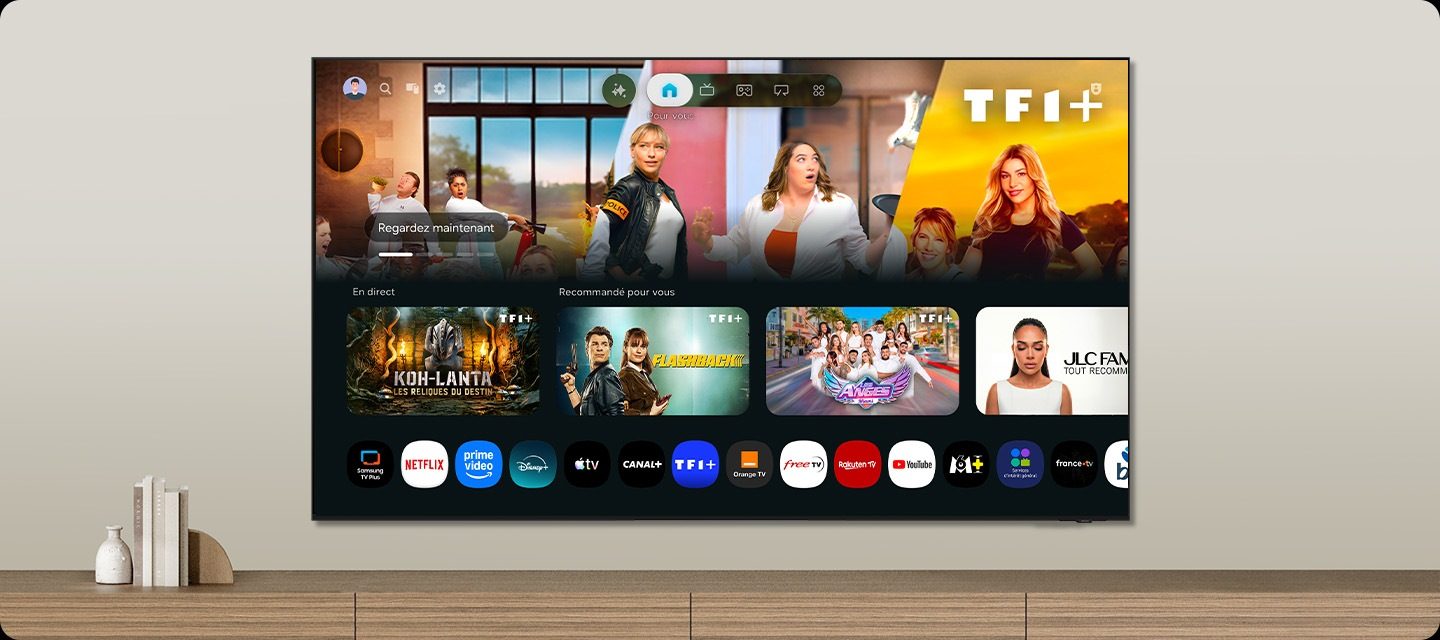
Le système Tizen s'organise autour d'un écran d'accueil : vos applications, les chaînes TV, vos sources HDMI et Samsung TV Plus (des chaînes gratuites). Les applications s'installent depuis la boutique d'applications Samsung, avec un compte Samsung.
| Application | Sur une Samsung ? |
|---|---|
| RTBF Auvio | Oui (modèles 2019 et plus) |
| VRT MAX | Oui (modèles 2018 et plus) |
| Play (ex-GoPlay) | Oui (modèles 2019 et plus) |
| Streamz, VTM GO | Oui |
| RTL Play | Probable, à vérifier sur le modèle exposé |
| Netflix, YouTube, Prime Video, Disney+, Apple TV | Oui |
| Proximus Pickx | Non : décodeur, Apple TV ou casting |
| Telenet TV | Non listée : décodeur, Apple TV ou casting |
| VOO TV+ | Non : décodeur ou boîtier compatible |
| Orange TV Go | Non listée : décodeur ou boîtier compatible |
Pour partager l'écran de votre téléphone : AirPlay est intégré pour les iPhone, iPad et Mac. Depuis Android, YouTube et Netflix se lancent sur la TV via leur bouton de diffusion, et les smartphones Galaxy offrent le partage direct (Tap View ou Smart View). Les Samsung n'ont pas de Google Cast complet comme une TV Google TV : pour une application qui ne fonctionne qu'en Chromecast, une clé Google TV Streamer règle le problème. Le détail par marque est dans notre article sur les applications belges.
Les mises à jour
Samsung promet 7 ans de mises à jour du système Tizen. Activez la mise à jour automatique dans Assistance, puis Mise à jour du logiciel : la TV se met à jour en veille. Vous pouvez aussi lancer une recherche manuelle depuis le même menu, par exemple si un service ne fonctionne plus.
La télécommande
La plupart des Samsung récentes sont livrées avec une télécommande SolarCell, qui se recharge à la lumière ou par USB-C : pas de piles à changer. Elle a un bouton micro pour l'assistant vocal et des touches directes vers quelques services de streaming. Si elle ne répond plus, rechargez-la par USB-C, puis réappairez-la : sur la plupart des modèles, il suffit de la pointer vers la TV et de maintenir enfoncés les boutons Retour et Lecture/Pause quelques secondes. L'application SmartThings sur votre téléphone sert aussi de télécommande de secours.
L'entretien d'un OLED Samsung
- Ne débranchez pas la TV de la prise : en veille, elle lance de petits cycles de compensation qui entretiennent la dalle.
- Laissez actives les protections : décalage des pixels et réduction de la luminosité des logos fixes. Elles ne se voient pas à l'usage.
- Variez les programmes : le marquage n'arrive qu'avec des éléments fixes affichés des centaines d'heures (chaîne d'info en continu, interface PC).
- Usage PC : économiseur d'écran actif, barre des tâches masquée.
- Nettoyage : écran éteint, chiffon microfibre sec ou très légèrement humide d'eau. Jamais de produit vitre ni d'alcool, surtout sur un écran Glare Free.
Commencez par le mode Filmmaker pendant une semaine, même s'il vous semble un peu « jaune » au début. Vos yeux s'habituent vite, et vous ne voudrez plus revenir en arrière. Si vous trouvez l'image trop sombre en journée, montez simplement la luminosité dans ce même mode.
Les Samsung que nous réglons le plus
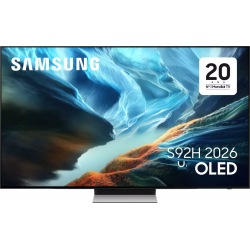 TV OLED SAMSUNG TQ55S92H1 416 €
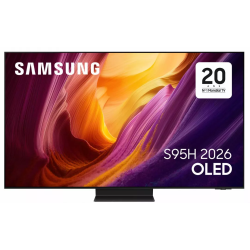 TV OLED SAMSUNG TQ55S95H1 763 €
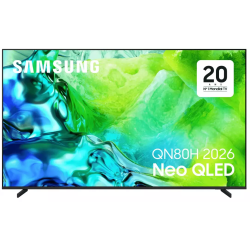 TV QLED SAMSUNG TQ65QN80H961 €
 TV QLED SAMSUNG TQ65QN70H875 €
 TV LED SAMSUNG TU55M74H556 €
 TV OLED SAMSUNG TQ65S92H1 816 €
Quelques astuces cachées
- Recherche dans les paramètres : plutôt que de fouiller les menus, tapez ou dites le nom de l'option.
- Accès rapide : un appui long sur certaines touches de la télécommande (selon le modèle) ouvre directement les réglages d'accessibilité ou la Game Bar.
- Samsung TV Plus : des dizaines de chaînes gratuites sans abonnement, directement dans l'accueil.
- Diagnostic : dans Assistance, l'entretien de l'appareil propose un auto-diagnostic de l'image, du son et du réseau, très pratique avant d'appeler un service.
- Sous-titres et accessibilité : sous-titres, audiodescription et zoom sur la langue des signes se règlent dans le menu Accessibilité.
- Allumage par le téléphone : avec SmartThings, la TV peut s'allumer et changer de source depuis votre smartphone.
D'autres questions ? Voyez nos questions fréquentes Samsung.
Questions fréquentes
Quel mode d'image choisir sur une Samsung ?
Pour les films et les séries, le mode Filmmaker : c'est le plus fidèle à l'image voulue par le réalisateur. En journée dans une pièce claire, le mode Standard avec les effets automatiques réduits est un bon compromis. Évitez le mode Dynamique, trop bleuté et saturé.
Pourquoi ma PS5 ne passe-t-elle pas en 120 Hz ?
Vérifiez trois choses : que la TV est bien un modèle 120 Hz (QN80H, R85H, OLED), que l'option Signal d'entrée plus est activée sur la prise HDMI de la console, et que vous utilisez le câble HDMI fourni avec la PS5. Activez ensuite le 120 Hz dans les réglages de la console.
Comment désactiver l'effet « feuilleton » ?
Dans les réglages experts de l'image, cherchez l'option de clarté de l'image (Picture Clarity) et mettez-la sur Arrêt ou sur un réglage personnalisé avec la réduction des saccades au minimum. Le mode Filmmaker la coupe déjà par défaut.
Peut-on regarder Pickx ou Telenet sur une Samsung ?
Pas directement : il n'existe pas d'application Pickx ni Telenet TV sur Tizen. Utilisez le décodeur de votre opérateur, une Apple TV ou le casting depuis votre smartphone. Auvio, VRT MAX et Play, eux, sont bien disponibles.
Faut-il éteindre une TV OLED Samsung à la prise ?
Non. Éteignez-la avec la télécommande : en veille, l'OLED lance de petits cycles d'entretien de la dalle. Débrancher la TV chaque soir les empêche de se faire.
Comment mettre à jour une TV Samsung ?
Activez la mise à jour automatique dans les paramètres d'assistance. Samsung promet 7 ans de mises à jour du système Tizen. Vous pouvez aussi lancer une recherche manuelle depuis le même menu.
Venez comparer les écrans en vrai
Au magasin de Temploux, on allume les TV côte à côte avec vos contenus. Ou posez votre question à notre vendeur expert, en ligne, tout de suite.
À lire ensuite
 PratiqueInstaller et bien régler sa nouvelle TVUne TV mal réglée peut perdre la moitié de sa qualité. Bonne nouvelle : dix minutes suffisent pour la mettre au niveau, et on vous montre exactement quoi toucher.3 min de lecture
 TechnologieSmart TV et applications belges : quel système pour Auvio, VRT MAX, Play ou Pickx ?Le système Smart TV, c'est le cerveau de votre téléviseur : les menus, les applications, les mises à jour. En Belgique, il décide aussi si vous pourrez regarder Auvio, VRT MAX ou l'application de votre opérateur sans boîtier. Voici notre comparatif des six systèmes de 2026, avec un tableau des applications belges vérifié sur les pages d'aide officielles.7 min de lecture
 Questions fréquentesTV Samsung : les questions fréquentes de nos clientsAu magasin, ce sont toujours un peu les mêmes questions qui reviennent sur les TV Samsung : le Dolby Vision, les noms différents en Belgique, les applications, la garantie. Voici nos réponses claires et honnêtes, classées par thème.7 min de lecture