
Bien régler sa TV Sony Bravia : image, son, jeu et Google TV
Une Sony bien réglée, c'est une image naturelle, fidèle au film, sans effet « feuilleton ». Voici nos réglages de vendeurs pour l'image, le son et le jeu, ce qu'il faut savoir sur Google TV et les applications belges, et quelques astuces que peu de gens connaissent.
- Films : mode Cinéma ou Studio Calibrated, lissage coupé
- Jeu : mode Jeu, HDMI en « format amélioré », prises 3 ou 4
- Google TV : Auvio, VRT MAX, Play oui ; Pickx non
- OLED : ne débranchez pas la TV de la prise
Les bons modes d'image
Sur une Sony, les réglages se trouvent dans le menu Réglages, puis Affichage et son, puis Image (le chemin exact peut varier un peu selon le modèle et la version du logiciel). Le plus rapide : le bouton Réglages rapides de la télécommande pendant que vous regardez un programme.
| Mode | Quand l'utiliser | Notre avis |
|---|---|---|
| Vif | Démonstration en magasin | À éviter à la maison : couleurs forcées, image bleutée |
| Standard | TV en journée, pièce claire | Correct pour tous les jours |
| Cinéma | Films et séries, le soir | Notre choix par défaut : image naturelle et fidèle |
| Mode calibré Netflix, Prime Video ou Sony Pictures Core (Studio Calibrated) | Dans ces applications | Le meilleur choix : l'image voulue par le studio, sans réglage |
| Dolby Vision Lumineux / Sombre | Contenus Dolby Vision | Sombre le soir, Lumineux dans une pièce claire |
| IMAX Enhanced | Contenus IMAX Enhanced | Sur les modèles compatibles (Bravia 9 II, 8 II) |
| Jeu | Consoles et PC | Délai d'affichage minimal |
| Personnalisé | Réglage à votre goût | Pour les passionnés ou un calibrage |
Sony ne met pas en avant le « Filmmaker Mode » des autres marques : son équivalent est le mode Cinéma et les modes Studio Calibrated. Ces modes calibrés sont présents sur les modèles avec processeur XR (Bravia 9 II, 7 II, 8 II, 3 II), pas sur le Bravia 6 ni le Bravia 2 II : sur ces deux modèles, le mode Cinéma fait très bien le travail.
Les réglages à couper (ou à doser)
- Le lissage de mouvement (Motionflow, option Fluidité) : il crée l'effet « feuilleton » sur les films. Réglez-le au minimum ou sur Désactivé pour le cinéma. Pour le sport, un réglage faible peut plaire. Si les panoramiques saccadent, l'option CineMotion aide à garder un rendu cinéma naturel.
- La réduction du bruit (aléatoire et numérique) : utile sur une vieille vidéo, inutile sur la 4K, où elle peut gommer les détails. Laissez sur Auto ou Désactivé.
- Le capteur de lumière et l'économie d'énergie : ils baissent la luminosité. Pratiques en journée, ils peuvent assombrir l'image le soir. Testez avec et sans.
- Les couleurs « éclatantes » (Live Colour) : elles saturent les teintes. Coupez-les pour un rendu naturel.
- La netteté : poussée trop haut, elle crée des contours artificiels. Laissez la valeur par défaut du mode Cinéma.
Le son
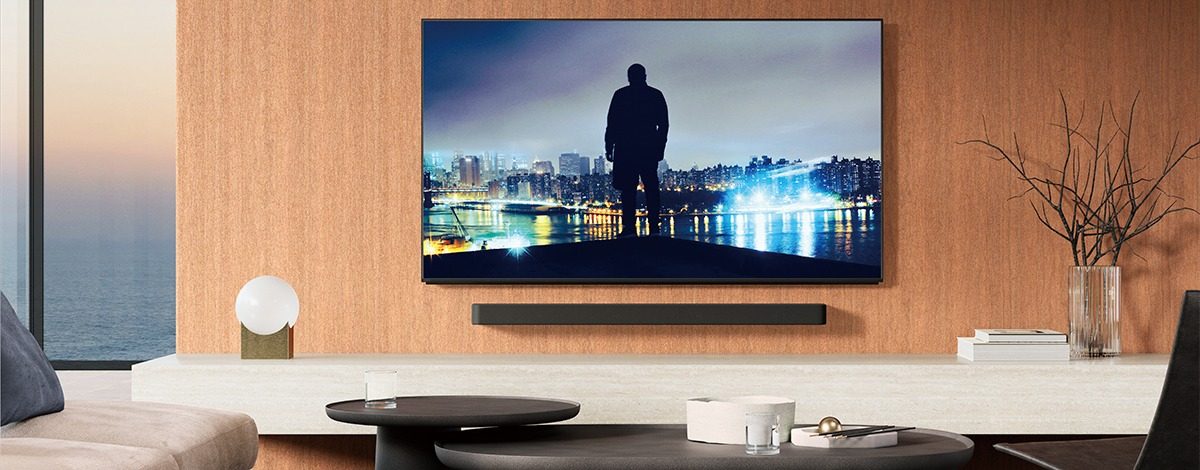
- Mode son : Standard pour la TV, Cinéma pour les films. Sur les modèles XR, Voice Zoom 3 renforce les dialogues : idéal si vous montez le volume pour comprendre les acteurs.
- Étalonnage acoustique : sur les modèles haut de gamme (Bravia 9 II par exemple), la TV peut mesurer l'acoustique de la pièce. Lancez-le une fois la TV installée.
- Barre de son : branchez-la sur la prise HDMI marquée eARC (HDMI 3 sur la plupart des modèles) et réglez la sortie audio sur la barre. Avec une barre Sony Bravia Theatre compatible, activez Acoustic Center Sync : la TV devient l'enceinte centrale.
- Casque Bluetooth : Google TV permet de connecter un casque ou des écouteurs sans fil, pratique pour regarder sans déranger.
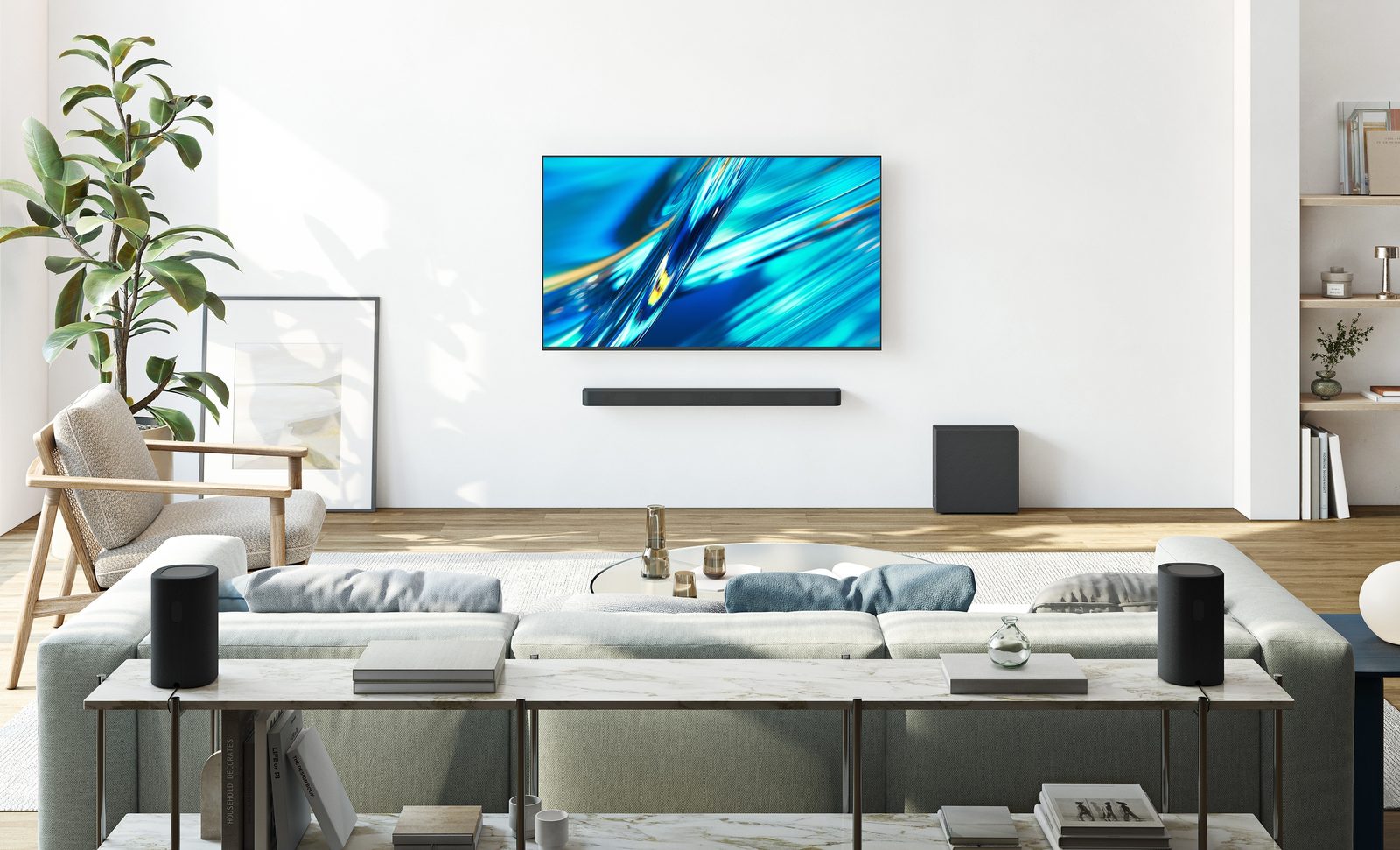
Pour choisir une barre de son, voyez notre guide du son TV.
Le jeu : mode Jeu, VRR et ALLM
- Choisissez la bonne prise : sur les Bravia 9 II, 7 II et 8 II, seules les prises HDMI 3 et 4 gèrent le 4K 120 Hz et le VRR. HDMI 3 sert aussi à la barre de son : mettez la console sur HDMI 4. Sur les Bravia 3 II et 6, les quatre prises conviennent.
- Activez le format amélioré : dans les réglages des entrées, réglez le format du signal HDMI de l'entrée utilisée sur « format amélioré », avec l'option VRR si elle est proposée. Sans cela, pas de 4K 120 Hz.
- Laissez l'ALLM agir : la TV passe seule en mode Jeu quand la console démarre.
- Avec une PS5 (modèles XR) : l'Auto HDR Tone Mapping cale le HDR de la console sur votre TV, et l'Auto Genre Picture Mode bascule entre mode Jeu et mode Cinéma. Vérifiez que le HDR est sur Automatique dans les réglages de la PS5. Ces deux fonctions n'existent pas sur le Bravia 6.
- Bravia 2 II : 60 Hz et sans VRR. Le mode Jeu réduit le délai d'affichage, mais pas de 4K 120 Hz.
Pour tout savoir sur le jeu, lisez notre guide TV et jeu vidéo.
Google TV : menus et applications belges
Toutes les Sony 2026 tournent sous Google TV. L'écran d'accueil propose des recommandations venues de vos services. Un compte Google est conseillé pour installer des applications ; le mode TV de base permet aussi d'utiliser la TV sans compte, avec les chaînes et les entrées HDMI seulement.
| Application | Sur une Sony Google TV |
|---|---|
| RTBF Auvio | Oui |
| VRT MAX | Oui |
| Play (ex-GoPlay) | Oui |
| VTM GO, Streamz | Oui |
| RTL Play | Probable, à vérifier sur le modèle exposé |
| Telenet TV | Oui (Android TV 10 ou plus) |
| VOO TV+ | Oui |
| Orange TV Go | Oui |
| Proximus Pickx | Non : box Proximus, Apple TV ou casting |
| Netflix, YouTube, Prime Video, Disney+, Apple TV | Oui |
C'est l'un des grands atouts de Sony en Belgique : les applications d'opérateur Telenet, VOO et Orange n'existent pas sur Samsung ni sur LG. Les disponibilités peuvent évoluer : si vous ne regardez la TV que par votre opérateur, demandez-nous de vérifier sur le modèle exposé. Le détail par marque est dans notre article sur les applications belges.
Cast et AirPlay
- Google Cast (Chromecast intégré) : touchez l'icône de diffusion dans YouTube, Netflix ou Auvio sur votre smartphone, et la vidéo passe sur la TV.
- AirPlay : la plupart des Bravia récentes acceptent aussi AirPlay pour diffuser depuis un iPhone, un iPad ou un Mac. Vérifiez la mention sur la fiche du modèle.
Les mises à jour
Laissez les mises à jour automatiques actives (dans Système, puis À propos, puis Mise à jour du logiciel système). Elles corrigent des défauts, améliorent la compatibilité avec les consoles et ajoutent parfois des fonctions. Sony n'a publié aucune durée de mises à jour pour ses TV : contrairement à Samsung (7 ans) ou LG (5 ans), il n'y a pas d'engagement chiffré. Branchez de préférence la TV en Ethernet : c'est plus stable pour les mises à jour et le streaming en 4K.
La télécommande
- Le bouton micro (ou Google) permet de parler à Gemini : « mets Auvio », « trouve un film policier », « baisse le volume ».
- Sur la plupart des modèles 2026, un micro intégré à la TV permet de parler sans télécommande. Un interrupteur sur la TV permet de le couper.
- Les touches directes (Netflix, YouTube, Prime Video, Disney+ selon le modèle) ouvrent l'application d'un appui.
- La télécommande se paramètre aussi pour piloter le volume d'une barre de son via la prise HDMI eARC (fonction de commande HDMI).
L'entretien de la dalle OLED (Bravia 8 II et 6)
- Ne débranchez pas la TV de la prise : c'est en veille qu'elle lance son entretien automatique des pixels (rafraîchissement des pixels).
- Ne lancez pas le rafraîchissement manuel sans raison : il est fait automatiquement. Le menu le propose, mais un usage répété n'apporte rien.
- Variez les programmes : le marquage n'arrive qu'avec des logos fixes affichés des centaines d'heures (chaîne d'info en continu, interface de jeu). Avec un usage normal, le risque reste faible.
- Nettoyage : un chiffon microfibre sec et doux, sans produit, TV éteinte.
Le réglage qui change tout en trente secondes : passez en mode Cinéma et coupez la fluidité du Motionflow. Beaucoup de clients me disent ensuite que leur TV est « enfin naturelle ». Si vous voulez, on peut aussi vous montrer les réglages au magasin sur le même modèle.
Les Sony Bravia en magasin
 TV OLED SONY K55A65PB1 193 €
 TV OLED SONY K65A65PB1 490 €
 TV OLED SONY K77A65PB2 177 €
 TV OLED SONY K65XR8M25B2 421 €
 TV LED SONY K65XR95M2PB2 633 €
 TV LED SONY K65XR75M2B1 864 €
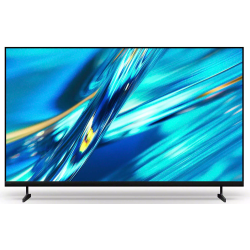 TV LED SONY K65XR35M2PB1 107 €
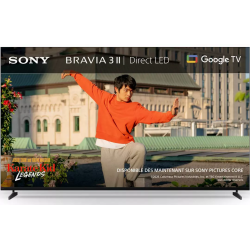 TV LED SONY K55XR35M2PB822 €
Quelques astuces cachées
- Sony Pictures Core : selon le modèle, des crédits de films sont inclus (par exemple 10 crédits sur 24 mois avec le Bravia 9 II, 5 sur 12 mois avec le Bravia 6). Pensez à les activer.
- Profil enfant : Google TV permet de créer un profil enfant avec des applications choisies et une limite de temps.
- Confidentialité : dans les réglages de confidentialité, vous pouvez refuser le suivi de ce que vous regardez à des fins publicitaires.
- Économiseur d'écran : sur un OLED, laissez l'économiseur actif ; il protège la dalle quand une image reste fixe.
- Nom des entrées : renommez les entrées HDMI (« PS5 », « Décodeur ») pour vous y retrouver.
- Antenne TNT : en Wallonie et à Bruxelles, la RTBF diffuse gratuitement La Une, Tipik et La Trois en DVB-T2. Une recherche automatique des chaînes avec une antenne les trouve.
Pour l'installation (hauteur, fixation murale, câbles), voyez notre guide installer et régler sa TV, et pour toutes les autres questions, notre FAQ TV Sony.
Questions fréquentes
Quel mode d'image choisir sur une Sony ?
Pour les films et les séries, le mode Cinéma, ou le mode calibré Netflix ou Prime Video quand il apparaît. Pour la TV en journée, Standard. Évitez le mode Vif, trop saturé et trop bleu.
Pourquoi l'image de ma Sony fait-elle « feuilleton » ?
C'est le lissage de mouvement (réglage Motionflow, option Fluidité). Réglez-le au minimum ou coupez-le pour les films. Gardez-le un peu pour le sport si vous aimez.
Comment activer le 4K 120 Hz pour la PS5 sur une Sony ?
Branchez la console sur une prise HDMI 2.1 (HDMI 3 ou 4 sur les Bravia 9 II, 7 II et 8 II), puis réglez le format du signal HDMI de cette entrée sur « format amélioré », avec l'option VRR si elle est proposée.
Peut-on regarder Pickx sur une TV Sony ?
Il n'existe pas d'application Pickx pour les TV Google TV du commerce. Il faut passer par la box Proximus, une Apple TV ou le casting depuis un smartphone. Les applications Telenet TV, VOO TV+ et Orange TV Go, elles, existent sur Google TV.
Faut-il débrancher une TV OLED Sony la nuit ?
Non. Laissez-la en veille : c'est pendant la veille qu'elle lance son entretien automatique des pixels. La débrancher régulièrement empêche ce cycle.
Venez comparer les écrans en vrai
Au magasin de Temploux, on allume les TV côte à côte avec vos contenus. Ou posez votre question à notre vendeur expert, en ligne, tout de suite.
À lire ensuite
 PratiqueInstaller et bien régler sa nouvelle TVUne TV mal réglée peut perdre la moitié de sa qualité. Bonne nouvelle : dix minutes suffisent pour la mettre au niveau, et on vous montre exactement quoi toucher.3 min de lecture
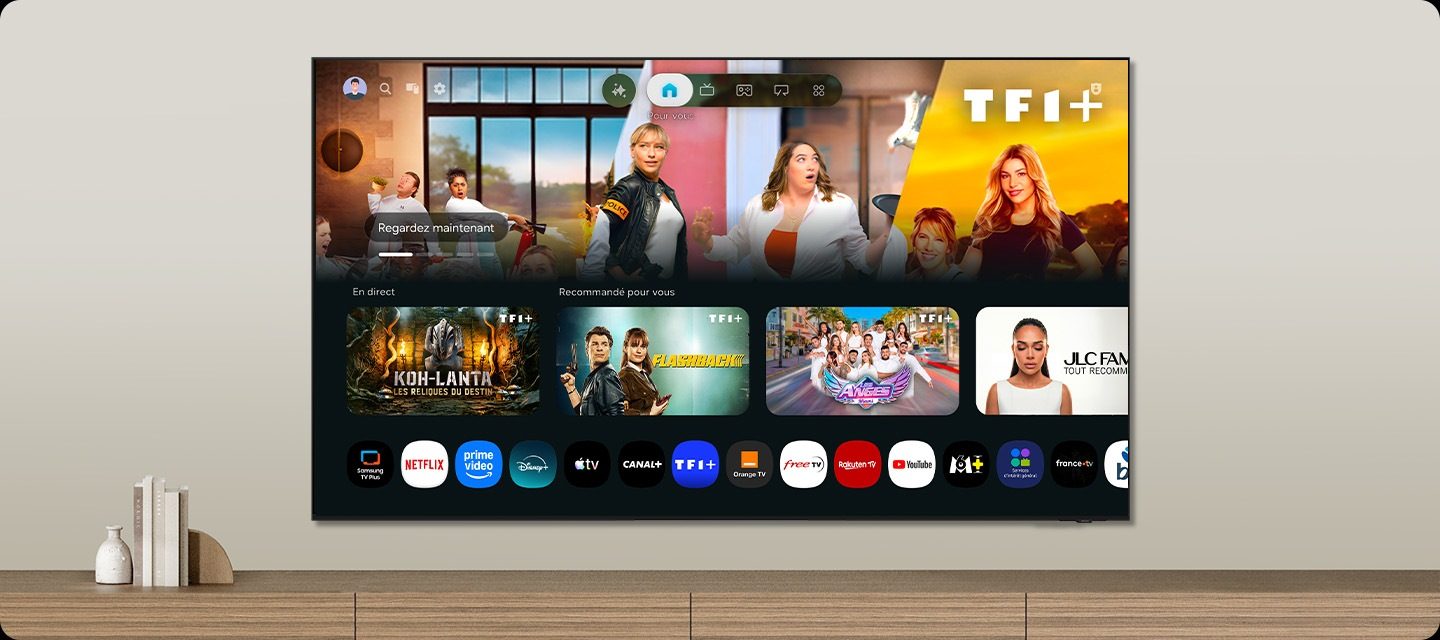 TechnologieSmart TV et applications belges : quel système pour Auvio, VRT MAX, Play ou Pickx ?Le système Smart TV, c'est le cerveau de votre téléviseur : les menus, les applications, les mises à jour. En Belgique, il décide aussi si vous pourrez regarder Auvio, VRT MAX ou l'application de votre opérateur sans boîtier. Voici notre comparatif des six systèmes de 2026, avec un tableau des applications belges vérifié sur les pages d'aide officielles.7 min de lectureGuide d'achatLe son de votre TV : faut-il une barre de son ?Les TV n'ont jamais été aussi fines, et c'est justement ce qui pénalise le son. Dialogues étouffés, basses absentes : rassurez-vous, il existe une solution simple, et elle ne coûte pas forcément cher.2 min de lecture