
Uw tv goed instellen om te gamen: gamemodus, VRR, 120 Hz, HDR en kabels
Een gamingtv die slecht is ingesteld, speelt minder goed dan een gewone tv die goed is ingesteld. Hier zijn, zonder jargon, de instellingen die aan de tv-kant echt tellen, de juiste kabel, en dan de stappen voor PS5, Xbox Series en Switch 2.
- Sluit de console aan op een stopcontact HDMI 2.1 en activeer de HDMI verbeterd
- ALLM en VRR aan beide kanten geactiveerd
- Voor HDR: HGIG op de tv, en daarna de kalibratie van de console
- Een kabel Ultra High Speed gecertificeerd, geen oude kabel
Dit dossier vult onze koopgids aan welke tv voor gamen op PS5, Xbox of pc : hier gaan we ervan uit dat u al een tv en een console hebt, en we zorgen dat ze goed samenwerken.
De zeven instellingen die ertoe doen, duidelijk uitgelegd
| Instelling | Wat het is | Te doen |
|---|---|---|
| Mode Jeu | Een beeldmodus die de trage verwerkingen uitschakelt om de vertraging tussen de controller en het scherm te verminderen (de latentie, of « input lag »). | Altijd ingeschakeld om te gamen |
| ALLM | Auto Low Latency Mode: de console vraagt de tv zelf over te schakelen naar de gamemodus en daarna terug naar de filmmodus wanneer u Netflix start. | Ingeschakeld op de tv en op de console |
| VRR | Variable Refresh Rate: de tv volgt in real time het beeldritme van de console. Geen scheuren of haperingen meer wanneer het spel vertraagt. | Ingeschakeld, vooral op PS5 en Xbox |
| 120 Hz | De tv toont tot 120 beelden per seconde. Nuttig in de « performance »-modi van games. | Ingeschakeld op de console als de tv native 120 Hz is |
| HDR en HGIG | HDR zorgt voor meer licht en kleuren. HGIG laat de console de helderheid beheren, op basis van een kalibratie. | HGIG op de tv, daarna kalibratie van de console |
| HDMI verbeterd | De volledige-bandbreedtemodus van de HDMI-aansluiting. De naam verschilt per merk (Input Signal Plus, HDMI UHD Color, Verbeterd HDMI-signaalformaat). | Ingeschakeld voor de aansluiting van de console |
| eARC | De aansluiting die het geluid van de tv in hoge kwaliteit naar een soundbar of versterker stuurt. | Soundbar op de eARC-aansluiting |
De latentie: wat u echt voelt
De latentie is de tijd tussen het indrukken van een knop en de actie op het scherm. In de gamemodus dalen de tv's van 2026 uit het middensegment en het hogere segment onder de 10 milliseconden: dat is uitstekend. Tussen 10 en 20 ms is het zeer goed. Boven 40 ms voelt een aandachtige speler het in een shooter- of vechtgame. Zonder gamemodus overschrijden sommige tv's de 100 ms: dat is het eerste wat u moet corrigeren.
De verwerkingen die het meeste vertraging toevoegen zijn de bewegingsvloeiing (TruMotion, Auto Motion Plus, Motion Flow...), de en ruisreductie uit; en sommige « levendige » beeldmodi. De gamemodus schakelt ze voor u uit, maar controleer ze als het beeld traag lijkt.
De HDMI-kabel: een echt aandachtspunt
Voor 4K op 120 Hz hebt u een kabel nodig HDMI Ultra High Speed (48 Gbit/s), met het certificeringslabel op de verpakking. De kabel die bij de PS5 en de Xbox Series X wordt geleverd, is geschikt. Oude « High Speed »-kabels veroorzaken zwarte schermen, onderbrekingen of een gedwongen terugval naar 60 Hz.
- Blijf onder de 3 meter met een passieve kabel. Daarboven neemt u een gecertificeerde actieve of optische kabel.
- Vermijd goedkope adapters en HDMI-schakelaars tussen de console en de tv.
- Het HDMI 2.2 is gepubliceerd, maar geen enkele tv of console gebruikt hem in 2026. Wachten heeft geen zin.
Voor alles over de aansluitingen leest u onze pagina HDMI en connectiviteit.
HDR in games: HGIG uitgelegd
Een tv en een console weten bij het begin niet hoe helder de andere kan worden. Resultaat: uitgebrande luchten of flauwe scènes. De optie HGIG (voor HDR Gaming Interest Group) lost het probleem op: de tv stopt met « raden » en past toe wat de console haar stuurt. Daarna voert u de HDR-kalibratie van de console uit, die de werkelijke grenzen van uw scherm meet.
- Kies op de tv, in de gamemodus, HGIG in de instelling voor tonemapping (of « Dynamische tonemapping: HGIG » afhankelijk van het merk).
- Start de HDR-kalibratie van de console (PS5: « HDR aanpassen »; Xbox: app « HDR-kalibratie voor games »).
- Volg de drie schermen: het symbool moet amper zichtbaar zijn.
De exacte namen van de menu's verschillen naargelang het merk en het jaar van de tv. Bij Sony bieden sommige modellen ook een automatische HDR-instelling met de PS5. Om de formaten te begrijpen, bekijkt u onze pagina HDR, Dolby Vision en HDR10.
Instellingen per console
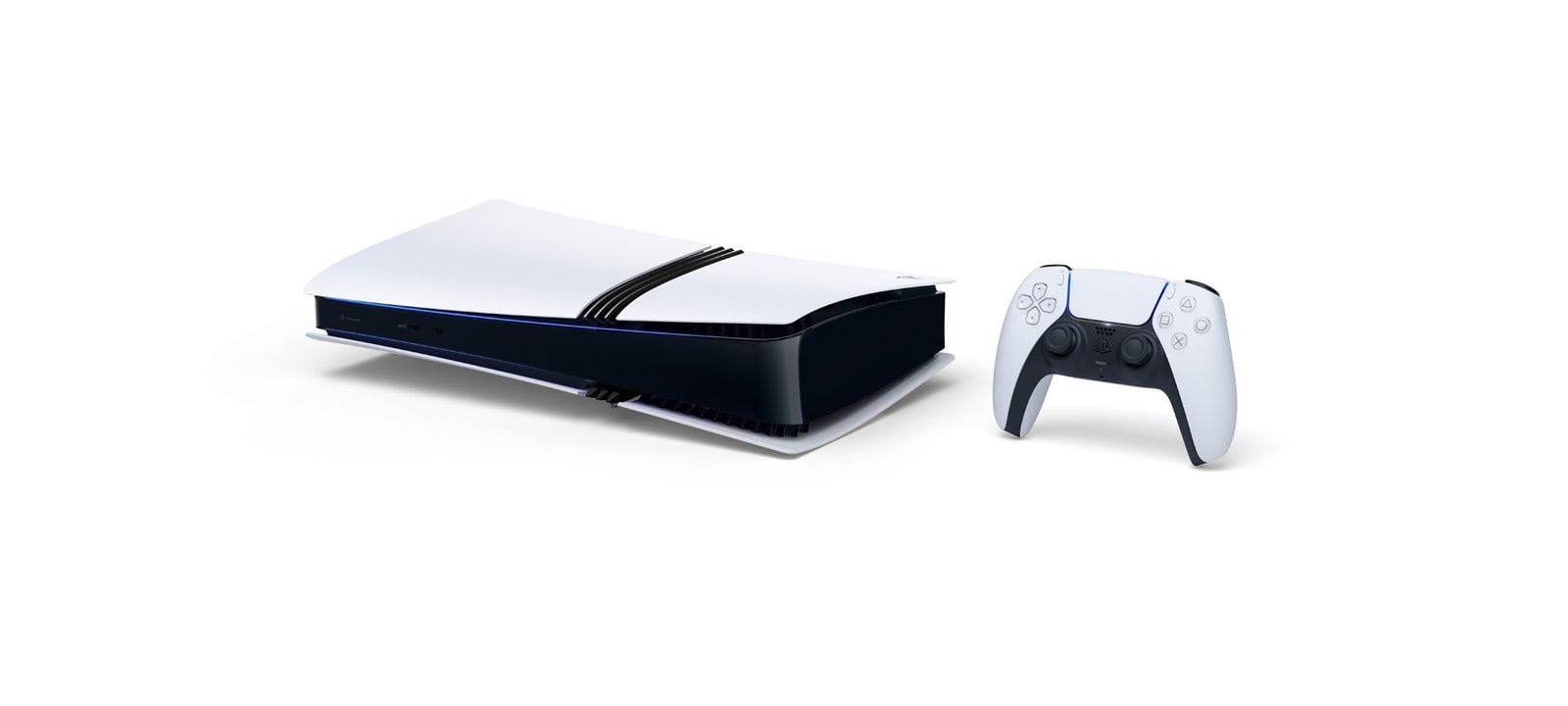
PS5 en PS5 Pro
In Instellingen > Scherm en video > Video-uitvoer :
- Resolutie : Automatisch (de console kiest 4K als de tv dat ondersteunt).
- 120 Hz-uitvoer inschakelen : Automatisch.
- VRR : Automatisch. U kunt dit ook toepassen op niet-compatibele games, te testen game per game.
- HDR : Automatisch, daarna HDR aanpassen met de tv al op HGIG.
- Overdrachtssnelheid 4K : Automatisch; schakel naar « -1 » enkel bij een zwart scherm.
- HDMI : schakel « HDMI-apparaatkoppeling inschakelen » in zodat de tv samen met de console aangaat.
De PS5 beheert Dolby Vision niet in games: ze speelt in HDR10. Op de PS5 Pro controleert u ook in elke game de beschikbare grafische modi (kwaliteit, performance of gebalanceerd).
Xbox Series X en S
In Instellingen > Algemeen > Tv- en weergaveopties :
- Resolutie : 4K UHD (of 1440p voor sommige tv's met de Series S).
- Vernieuwingsfrequentie : 120 Hz.
- Videomodi : vink Toestaan 4K, Toestaan HDR10, Auto HDR, Variabele vernieuwingsfrequentie toestaan en Automatische modus lage latentie toestaan aan. Met een compatibele tv vinkt u ook Dolby Vision aan voor games.
- HDR kalibreren voor games : start de kalibratie-app, tv op HGIG.
Dolby Vision in games geeft mooie resultaten op de LG OLED's. Samsung-tv's beheren Dolby Vision niet: blijf dan op HDR10.
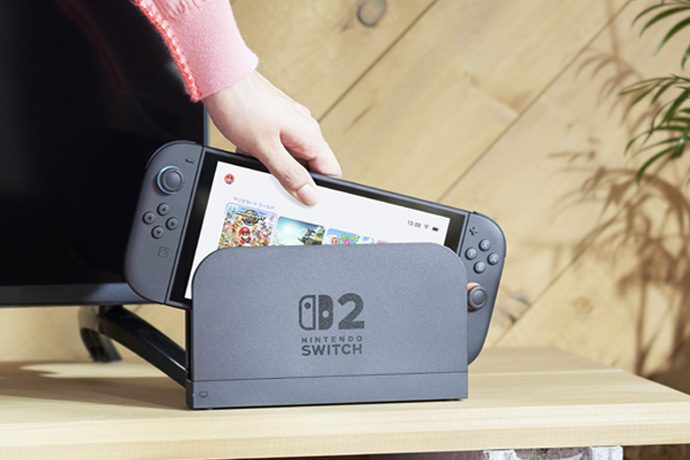
Nintendo Switch 2
In Systeeminstellingen > Scherm / tv :
- Tv-resolutie : Automatisch. De dock stuurt tot 4K op 60 beelden per seconde in compatibele games.
- HDR : schakel het in als uw tv HDR is, en pas daarna de helderheid aan met de instelhulp van de console.
- 120 Hz : sommige games gaan naar 120 beelden per seconde bij een lagere resolutie; laat de console beslissen.
- VRR : op dit moment kondigt Nintendo het enkel aan voor het scherm van de console in draagbare modus. Op de tv maakt de gamemodus het verschil.
De menu's van de tv, merk per merk
| Merk | Gamemodus en instellingen | HDMI verbeterd |
|---|---|---|
| LG (webOS) | Game Optimizer : VRR, G-Sync, ALLM, HGIG | HDMI Deep Colour : 4K |
| Samsung (Tizen) | Game Bar en Gamemodus: VRR, HGiG, Auto Game Mode | Input Signal Plus |
| Sony (Google TV) | Gamemodus, VRR, Auto HDR Tone Mapping met de PS5 op bepaalde modellen | HDMI-signaalformaat: Verbeterd formaat (VRR) |
| Philips (Titan OS) | Gamemodus, HGIG, VRR, Game Bar | HDMI Ultra HD: Optimaal (Auto Game) |
| TCL en Hisense | Gamemodus of Game Master, VRR, ALLM | HDMI 2.1 of Verbeterd HDMI-formaat |
De exacte benamingen hangen af van het model en de software-update. De gedetailleerde instelpagina's per merk vindt u in onze tv-ruimte, bijvoorbeeld een LG-tv instellen of een Samsung-tv instellen.
Herhaal de HDR-kalibratie na elke grote update van uw tv of console: het gebeurt dat een update de standaardinstellingen terugzet. En lijkt een game u te donker of verwaterd, test dan eerst HGIG voordat u aan de helderheid draait. Negen keer op tien ligt het daar.
Onze gamingtv's in de winkel
Al deze tv's hebben HDMI 2.1-aansluitingen, VRR en ALLM. Adviesprijzen: de productfiche is doorslaggevend en de leden van Nimesclub krijgen vaak een korting.
| Model | Waarom voor gamen | Publieksprijs |
|---|---|---|
| LG OLED42C64LA (42") | Compacte OLED, vier HDMI 2.1, ideaal voor bureau of slaapkamer | 1 399,99 € |
| LG OLED55C64LA (55") | De referentie voor gamers, Dolby Vision tijdens het spelen | 1 999,99 € |
| Philips 42OLED811 (42") | OLED met Ambilight, zeer meeslepend | 1 399,99 € |
| Samsung TQ42S92H (42") | OLED 165 Hz, Gaming Hub voor de cloud | 1 299,99 € |
| Sony Bravia 6 K55A65PB (55") | OLED met vier HDMI 2.1 | 1 299,99 € |
| TCL 65C89L (65") | Mini LED 144 Hz, erg helder | 1 799,99 € |
| Samsung TQ65QN80H (65") | Neo QLED 144 Hz voor een lichte woonkamer | 1 499,99 € |
| Hisense 65UR8S (65") | Mini LED, aangekondigd tot 180 Hz | 1 799,99 € |
Onze gamingtv's in de winkel
 OLED-tv LG OLED42C64LA€ 1.120
 OLED-tv LG OLED55C64LA€ 1.438
 OLED-tv PHILIPS 42OLED811/12€ 1.262
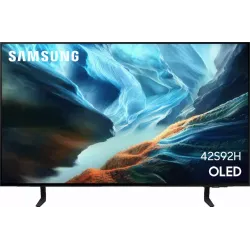 TV OLED SAMSUNG TQ42S92H€ 1.048
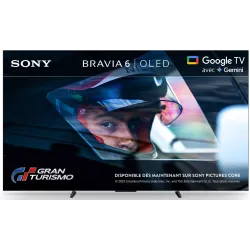 OLED-TV SONY K55A65PB€ 1.193
 QLED-tv TCL 65C89L€ 1.799
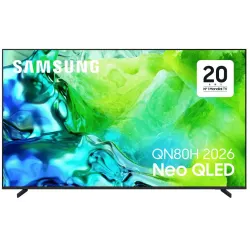 TV QLED SAMSUNG TQ65QN80H€ 961
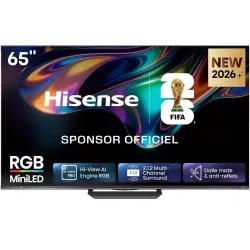 TV MINILED HISENSE 65UR8S€ 1.481
Twijfelt u nog over de console? Lees onze gids welke console kiezen eind 2026.
Veelgestelde vragen
Waarom wordt mijn beeld zwart wanneer ik 120 Hz activeer?
In de meeste gevallen ligt het aan de kabel of de aansluiting: gebruik de kabel die bij de console geleverd is of een gecertificeerde Ultra High Speed-kabel, en steek hem in een HDMI 2.1-aansluiting van de tv met het verbeterde HDMI-formaat ingeschakeld.
Maakt de gamemodus het beeld minder mooi?
Hij schakelt bepaalde verwerkingen uit die vertraging toevoegen, zoals bewegingsgladstelling. Op een recente tv is het kwaliteitsverschil klein, terwijl de winst in reactiesnelheid meteen merkbaar is in snelle games.
HGIG of dynamische mapping, wat kiezen?
Als uw console een HDR-kalibratie aanbiedt (PS5, Xbox), kies dan HGIG en voer die kalibratie uit: dat is de meest getrouwe weergave. De dynamische mapping van de tv geeft soms een helderder maar minder nauwkeurig beeld.
Moet u VRR inschakelen met de Switch 2?
Volgens de informatie van Nintendo tot nu toe heeft VRR geen effect in tv-modus. Schakel gewoon de gamemodus (of ALLM) van de tv in, dat is wat het meest telt voor de Switch 2.
Voegt mijn soundbar vertraging toe?
Het beeld wordt niet vertraagd door de soundbar. Het geluid kan soms met een lichte vertraging binnenkomen: sluit de soundbar aan via eARC en gebruik indien nodig de audiosynchronisatie-instelling van de tv of de soundbar.
Speel op een scherm van het juiste formaat
120 hertz, VRR, lage latentie: kom onze gaming-tv's uitproberen in de winkel van Temploux, of vraag advies aan onze deskundige verkoper.
Lees ook
 KoopgidsWelke tv voor gamen op PS5, Xbox of pc?Een console van de nieuwe generatie verdient een tv die erbij past. Goed nieuws: in 2026 hoeft u niet voor het topsegment te kiezen om in 4K 120 Hz te gamen. Dit is wat telt, en wat marketing is.3 min leestijd
 PraktischHDMI, eARC en tv-aansluitingen: de gids om alles goed aan te sluitenEen console die niet in 120 Hz werkt, een soundbar die geen Dolby Atmos doorgeeft, een beeld dat hapert: negen keer op tien is het een kwestie van aansluiting of kabel. Hier leest u hoe u de aansluitingen van een tv van 2026 leest en alles correct aansluit.7 min leestijd
 KoopgidsPS5, Xbox, Switch 2 of draagbare pc: welke console kiezen eind 2026?De prijzen van consoles zijn in 2026 flink bewogen en GTA VI komt op 19 november uit: het is het moment om de stand van zaken op te maken. Hier is elke machine met de officiële prijs in België, de speler voor wie ze geschikt is en de tv die erbij past.7 min leestijd