
Uw Samsung-tv goed instellen: beeld, geluid, gaming en apps
Een Samsung komt uit de doos met een beeld dat vaak te fel is. In tien minuten maakt u het veel natuurlijker, geniet u van 120 Hz met uw console en vindt u uw apps. Hier zijn onze instellingen van de verkoper, stap voor stap.
- Voor films: modus Filmmaker, bewegingsafvlakking uit
- Voor gamen: Signaalingang meer en gamemodus
- Auvio, VRT MAX, Play: ja ; Pickx, Telenet: neen
- OLED: trek niet de tv uit het stopcontact
Voor u begint
De Samsung-menu's vindt u in Instellingen (het tandwielpictogram), dan Alle instellingen. Afhankelijk van het model en de Tizen-versie kan de exacte benaming van een optie licht verschillen: vindt u ze niet, gebruik dan de zoekfunctie in de instellingen of vraag ze aan de spraakassistent. Denk ook eraan de tv via Ethernet aan te sluiten wanneer dat kan: 4K-streaming en updates zijn dan stabieler. Voor de installatie in het algemeen (hoogte, steun, kabels), zie een tv installeren en instellen.
De juiste beeldmodi
In Beeld, dan Beeldmodus, Samsung biedt verschillende modi aan. Zo gebruikt u ze:
| Modus | Wanneer gebruiken | Ons oordeel |
|---|---|---|
| Filmmaker | Films en series, vooral 's avonds | De meest getrouwe: juiste kleuren, bewegingsafvlakking uit. Onze standaardkeuze |
| Film (of Cinema) | Films, als Filmmaker u te donker lijkt | Dicht bij Filmmaker, iets helderder |
| Standaard | Dagelijkse tv, heldere kamer | Goede compromis, op voorwaarde dat u de automatische effecten beperkt |
| Dynamisch | Winkel, volle zon | Te blauwig en te verzadigd: thuis te vermijden |
| Mode Jeu | Consoles en pc | Minimale latentie, start automatisch met ALLM |
| AI Mode / AI-modus | Als u niets wilt instellen | Handig, maar het verandert het beeld voortdurend |
Samsung heeft geen modus « Gekalibreerd » zoals sommige merken. Op de compatibele modellen is er een functie voor slimme kalibratie met een Galaxy-smartphone om het beeld fijn af te stellen; dat is niet noodzakelijk. Met HDR10+ past de instelling HDR10+ Adaptive het beeld aan het licht in de kamer aan: laat die actief als u overdag kijkt.
De instellingen die u uitschakelt (of verlaagt)
- Beeldhelderheid (Picture Clarity) : het is de bewegingsafvlakking die het « soapeffect » geeft. Zet die voor films op Uit. Voor sport is een aangepaste instelling met matige vermindering van wazigheid en weinig vermindering van schokkerigheid een goed compromis.
- Energiebesparing en optimalisatie van de helderheid : de tv verlaagt de helderheid naargelang de kamer. Handig overdag, maar het beeld wordt 's avonds soms te donker.
- Verbetering van de contrasten : op Laag of Uit voor films, zodat de details niet worden platgedrukt.
- Scherpte : een lage of nulwaarde in 4K. Te veel scherpte maakt kunstmatige contouren.
- Automatische AI-effecten (Color Booster, verbetering van de diepte, AI-modus): prettig voor tv overdag, uit te schakelen voor cinema.
- Kleurtoon : „Warm” geeft een natuurlijker beeld dan „Standaard” of „Koud”. De Filmmaker-modus stelt dat al zo in.
Het geluid
- Geluidsmodus : Standaard voor tv, Versterkt of Adaptief, afhankelijk van het model. De optie Adaptive Sound past het geluid aan de kamer en het programma aan.
- Dialogen : recente modellen kunnen de stemmen versterken ten opzichte van achtergrondlawaai. Erg handig voor het nieuws en films met onduidelijke dialogen.
- Soundbar : sluit hem aan op de aangeduide HDMI-poort eARC en activeer de apparaatbediening (Anynet+, de Samsung-naam voor HDMI-CEC) om het volume met de afstandsbediening van de tv te regelen. Kies in de instellingen voor digitale audio-uitvoer de automatische modus of „Pass-through” om de Dolby Atmos ongewijzigd naar de soundbar te sturen.
- Q-Symphony : met een compatibele Samsung-soundbar kiest u de uitvoer „Q-Symphony”: de luidsprekers van de tv en de soundbar spelen samen.
- Bluetooth-hoofdtelefoon : hij verschijnt in de lijst met audioapparaten. Handig om te kijken zonder anderen te storen.
Om een soundbar te kiezen, zie onze gids over tv-geluid.
Gamen: gamemodus, VRR, ALLM en 120 Hz

- Sluit de console aan op een HDMI-poort die 4K 120 Hz of meer aankan (allemaal op de OLED's, de Micro RGB's en de QN80H).
- Activeer „Ingangssignaal plus” op deze poort (in de instellingen voor de verbinding van externe apparaten). Zonder dit blijft de tv beperkt en gaat 4K 120 Hz HDR niet door.
- Laat de automatische Gamemodus aan (ALLM): de tv schakelt zelf over naar Gamemodus zodra de console opstart.
- Activeer de VRR / FreeSync Premium Pro in de instellingen van de Gamemodus: hij verwijdert haperingen en beeldscheuren.
- Aan de consolekant : op PS5 activeert u de uitvoer van 120 Hz en VRR in de video-instellingen; op Xbox kiest u 4K 120 Hz in de weergaveopties.
- HDR tijdens het gamen : activeer de HGiG-modus wanneer die wordt aangeboden en start daarna de HDR-kalibratie van de console.
Tijdens een partij toont de Game Bar (lang drukken op de afspeelknop of op de speciale toets, afhankelijk van de afstandsbediening) de frequentie, VRR en latentie. De M74H en QN70H zijn 60 Hz-panelen: ze werken heel goed met een console, maar zonder 120 Hz. Meer info in onze gids tv-gaming.
Tizen en de Belgische applicaties
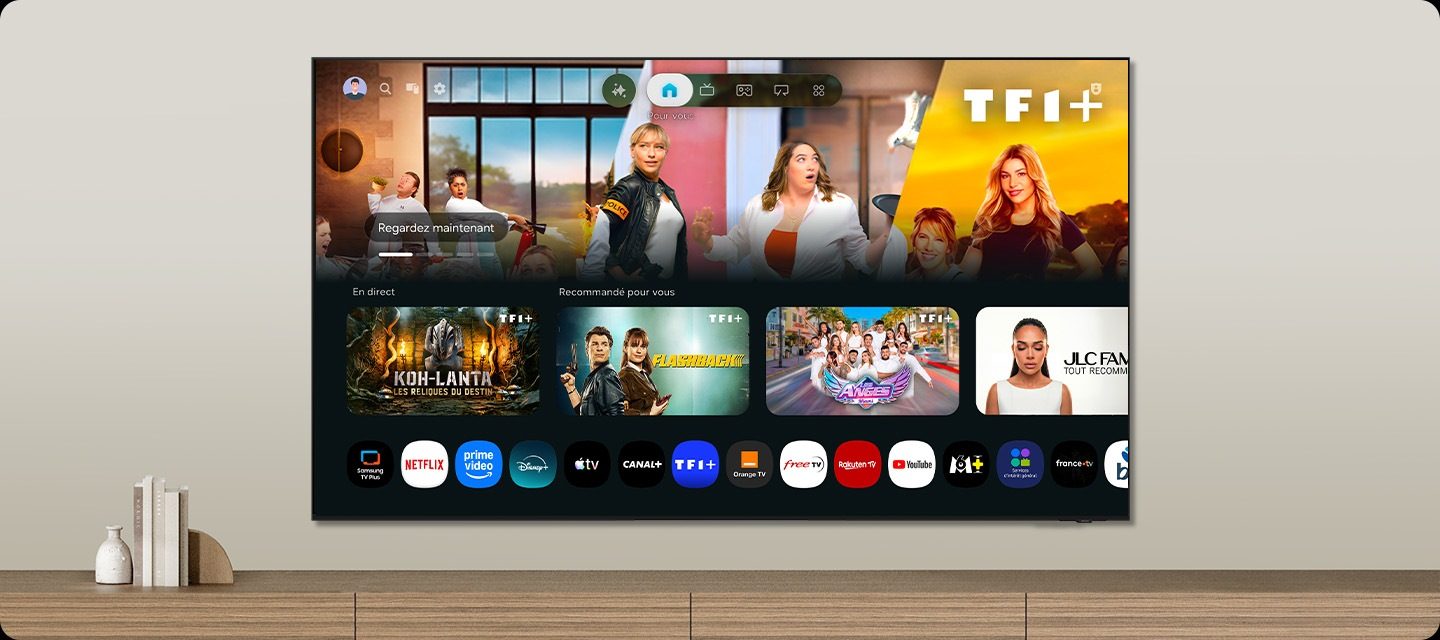
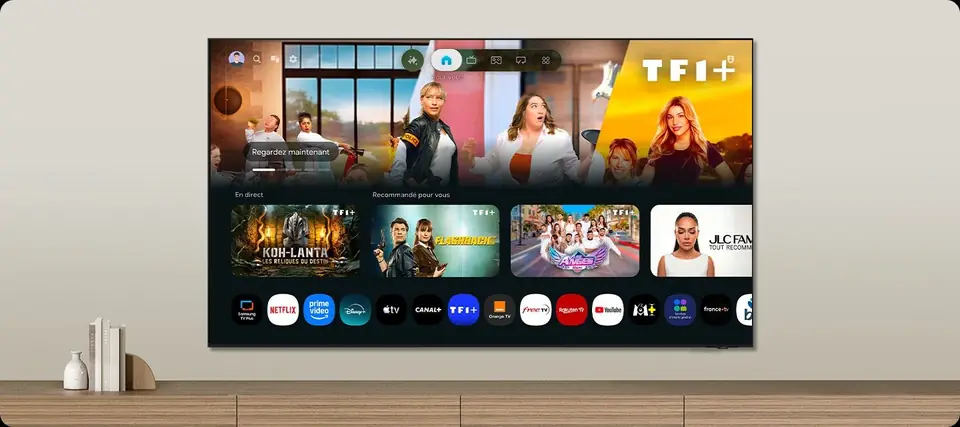
Het systeem Tizen is opgebouwd rond een startscherm: uw apps, de tv-zenders, uw HDMI-bronnen en Samsung TV Plus (gratis zenders). Apps installeert u via de Samsung-appwinkel, met een Samsung-account.
| App | Op een Samsung? |
|---|---|
| RTBF Auvio | Ja (modellen 2019 en nieuwer) |
| VRT MAX | Ja (modellen vanaf 2018) |
| Play (ex-GoPlay) | Ja (modellen 2019 en nieuwer) |
| Streamz, VTM GO | Oui |
| RTL Play | Waarschijnlijk, na te gaan op het tentoongestelde model |
| Netflix, YouTube, Prime Video, Disney+, Apple TV | Oui |
| Proximus Pickx | Nee: decoder, Apple TV of casting |
| Telenet TV | Niet vermeld: decoder, Apple TV of casting |
| VOO TV+ | Nee: decoder of compatibel toestel |
| Orange TV Go | Niet vermeld: decoder of compatibel toestel |
Om het scherm van uw telefoon te delen: AirPlay is ingebouwd voor iPhone, iPad en Mac. Op Android starten YouTube en Netflix op de tv via hun zendknop, en Galaxy-smartphones bieden directe deling (Tap View of Smart View). Samsung-tv's hebben niet de volledige Google Cast zoals een Google TV: voor een app die enkel via Chromecast werkt, lost een Google TV Streamer-stick het probleem op. Het detail per merk staat in ons artikel over de Belgische apps.
De updates
Samsung belooft 7 jaar updates voor het Tizen-systeem. Activeer de automatische update in de Ondersteuning, dan Softwareupdate : de tv werkt zich bij in stand-by. U kunt ook in hetzelfde menu handmatig zoeken, bijvoorbeeld als een dienst niet meer werkt.
De afstandsbediening
De meeste recente Samsung-tv's worden geleverd met een SolarCell-afstandsbediening, die oplaadt bij licht of via USB-C: geen batterijen om te vervangen. Ze heeft een microfoonknop voor de spraakassistent en directe toetsen naar enkele streamingdiensten. Reageert ze niet meer, laad ze dan op via USB-C en koppel ze opnieuw: bij de meeste modellen richt u haar op de tv en houdt u enkele seconden de knoppen Terug en Afspelen/Pauze ingedrukt. De app SmartThings op uw telefoon dient ook als reservebediening.
Het onderhoud van een Samsung OLED
- Trek de tv niet uit het stopcontact : in stand-by voert ze korte compensatiecycli uit die het paneel in conditie houden.
- Laat de beschermingen aan : pixelverschuiving en vermindering van de helderheid van vaste logo's. Ze zijn bij gebruik niet zichtbaar.
- Wissel de programma's af : inbranden komt enkel voor bij vaste beelden die honderden uren worden getoond (continu nieuwskanaal, pc-interface).
- Pc-gebruik : schermbeveiliging actief, taakbalk verborgen.
- Reiniging : scherm uit, droge of heel licht vochtige microvezeldoek met water. Nooit glasreiniger of alcohol, zeker niet op een Glare Free-scherm.
Begin een week lang met de Filmmaker-modus, ook al lijkt het beeld in het begin wat „geel”. Uw ogen wennen snel, en u wilt niet meer terug. Vindt u het beeld overdag te donker, verhoog dan gewoon de helderheid in diezelfde modus.
De Samsung-tv's die we het vaakst instellen
 OLED-tv SAMSUNG TQ55S92H€ 1.416
 OLED-tv SAMSUNG TQ55S95H€ 1.763
 TV QLED SAMSUNG TQ65QN80H€ 961
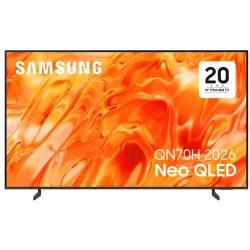 QLED-TV SAMSUNG TQ65QN70H€ 875
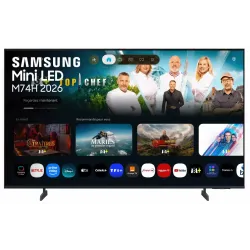 TV LED SAMSUNG TU55M74H€ 556
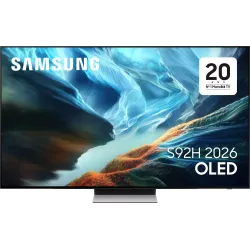 OLED-tv SAMSUNG TQ65S92H€ 1.816
Enkele verborgen tips
- Zoeken in de instellingen : in plaats van door de menu's te bladeren, typt of zegt u de naam van de optie.
- Snelle toegang : een lange druk op bepaalde toetsen van de afstandsbediening (afhankelijk van het model) opent direct de toegankelijkheidsinstellingen of de Game Bar.
- Samsung TV Plus : tientallen gratis zenders zonder abonnement, rechtstreeks op het startscherm.
- Diagnose : onder Ondersteuning biedt het onderhoud van het toestel een zelfdiagnose van beeld, geluid en netwerk, erg handig vóór u een servicedienst belt.
- Ondertitels en toegankelijkheid : ondertitels, audiobeschrijving en zoom op de gebarentaal regelt u in het menu Toegankelijkheid.
- Inschakelen via de telefoon : met SmartThings kan de tv aangaan en van bron wisselen vanaf uw smartphone.
Andere vragen? Zie onze veelgestelde vragen over Samsung.
Veelgestelde vragen
Welke beeldmodus kiezen op een Samsung?
Voor films en series: de Filmmaker-modus. Hij komt het dichtst bij het beeld dat de regisseur voor ogen had. Overdag in een lichte kamer is de Standaard-modus met verminderde automatische effecten een goed compromis. Vermijd de Dynamische modus, die te blauwig en verzadigd is.
Waarom schakelt mijn PS5 niet over naar 120 Hz?
Controleer drie zaken: dat de tv een 120 Hz-model is (QN80H, R85H, OLED), dat de optie Ingangssignaal plus is ingeschakeld op de HDMI-poort van de console, en dat u de HDMI-kabel gebruikt die bij de PS5 werd geleverd. Activeer daarna 120 Hz in de instellingen van de console.
Hoe schakel ik het „soapeffect” uit?
Zoek in de expertinstellingen van het beeld naar de optie Beeldhelderheid (Picture Clarity) en zet ze op Uit of op een aangepaste instelling met de vermindering van haperingen op het minimum. De Filmmaker-modus schakelt die standaard al uit.
Kan ik Pickx of Telenet op een Samsung bekijken?
Niet rechtstreeks: er bestaat geen Pickx- of Telenet TV-app voor Tizen. Gebruik de decoder van uw provider, een Apple TV of casten vanaf uw smartphone. Auvio, VRT MAX en Play zijn wel beschikbaar.
Moet ik een Samsung OLED-tv aan het stopcontact uittrekken?
Nee. Schakel hem uit met de afstandsbediening: in stand-by voert de OLED korte onderhoudscycli van het paneel uit. Elke avond de tv uittrekken verhindert dat juist.
Hoe werk ik een Samsung-tv bij?
Schakel de automatische update in via de instellingen voor ondersteuning. Samsung belooft 7 jaar updates voor het Tizen-systeem. U kunt ook via hetzelfde menu handmatig naar updates zoeken.
Vergelijk de schermen live
In de winkel in Temploux zetten we de tv's naast elkaar aan met uw inhoud. Of stel uw vraag aan onze deskundige verkoper, online, meteen.
Lees ook
 PraktischUw nieuwe tv installeren en goed instellenEen slecht ingestelde tv kan de helft van zijn kwaliteit verliezen. Goed nieuws: tien minuten volstaan om hem op het juiste niveau te brengen, en we tonen u precies wat u moet aanpassen.3 min leestijd
 TechnologieSmart TV en Belgische apps: welk systeem voor Auvio, VRT MAX, Play of Pickx?Het Smart TV-systeem is het brein van uw tv: de menu's, de apps, de updates. In België beslist het ook of u Auvio, VRT MAX of de app van uw operator zonder decoder kunt bekijken. Hier is onze vergelijking van de zes systemen van 2026, met een tabel van de Belgische apps, gecontroleerd op de officiële helppagina's.7 min leestijd
 Veelgestelde vragenSamsung-tv: de veelgestelde vragen van onze klantenIn de winkel komen over Samsung-tv's altijd ongeveer dezelfde vragen terug: Dolby Vision, de verschillende namen in België, de apps, de garantie. Hier zijn onze duidelijke en eerlijke antwoorden, ingedeeld per thema.7 min leestijd