
Uw LG-tv goed instellen en gebruiken
Een LG-tv komt uit de doos met instellingen die bedoeld zijn om te schitteren in de winkel, niet noodzakelijk in uw woonkamer. Met enkele minuten kunt u een natuurlijker beeld, duidelijkere klank en een console die op volle snelheid draait, bekomen. Hier zijn onze verkopersinstellingen, menu per menu.
- Films : Filmmaker Mode of Cinema, bewegingsverzachting uit
- Gamen : Geoptimaliseerd gamen, VRR en HDMI Deep Colour ingeschakeld
- webOS : Auvio, VRT MAX en Play ja; Pickx nee
- OLED : trek de tv's 's nachts niet uit het stopcontact
Voor u begint: het instellingenmenu
Druk op een LG met webOS 26 op de knop tandwiel op de afstandsbediening om de snelle instellingen te openen, en daarna op Alle instellingen voor het volledige menu. De namen hieronder kunnen licht verschillen naargelang het model en de versie van webOS. Als een menu niet verschijnt, is het vaak grijs zolang er geen inhoud op het scherm staat: start een programma voor u gaat instellen.
Tip: de beeldinstellingen worden onthouden per ingang (TV, HDMI 1, HDMI 2...) en per soort inhoud (SDR, HDR, Dolby Vision). Stel in met een programma van het type dat u het meest bekijkt.
De juiste beeldmodi
| Modus | Wanneer gebruiken | Ons oordeel |
|---|---|---|
| Levendig | In de winkel | Te blauw, te contrastrijk: te vermijden thuis |
| Standaard | Tv overdag, nieuws | Een correct compromis, een beetje koel |
| AI-beeld (AI Picture Pro) | Als u niets wilt instellen | De tv past zichzelf aan op basis van de inhoud, het resultaat is soms te scherp |
| Cinéma | Films en series, verlichte kamer | Juiste kleuren, iets helderder dan Filmmaker |
| Filmmaker Mode | Films en series, 's avonds | Het beeld zoals de regisseur het wilde: onze keuze voor film |
| Expert (lichte kamer, donkere kamer) | Fijninstelling of kalibratie | Voor liefhebbers, ideale basis voor een kalibratietechnicus |
| Sport | Wedstrijden overdag | Helderder en vloeiender, kleuren iets overdreven |
| Geoptimaliseerd gamen | Console, pc | Minimale latentie: onmisbaar om te gamen |
Bij inhoud Dolby Vision (Netflix, Disney+) biedt de tv speciale Dolby Vision-modi: kies Dolby Vision Cinema (of Cinema Home naargelang de versie) of Filmmaker Mode. Voor live-tv volstaat de modus Standaard of Cinema ruimschoots.
Op recente OLED's kan Filmmaker Mode rekening houden met het licht in de kamer (compensatie van het omgevingslicht). Vindt u het overdag te donker, schakel dan over naar de modus Cinema in plaats van de helderheid op te drijven.
De instellingen die u moet uitschakelen
- TruMotion (bewegingsverzachting) : op « Uit » voor films, anders krijgt het beeld een « soapeffect ». Voor sport kan een lichte instelling (Vloeiend of Gebruiker, met een laag niveau) helpen.
- Automatisch energiebesparen en automatische helderheid : ze verdonkeren het beeld zonder waarschuwing. Schakel ze uit als het beeld u flauw lijkt; behoud ze als u het verbruik wilt beperken.
- Ruisreductie en MPEG-ruisreductie : nutteloos op een goede bron (Netflix, Blu-ray). Zet ze laag op de tv bij live-tv.
- Dynamisch contrast en dynamisch kleurbereik : vleiend maar weinig getrouw. Uitgeschakeld in de Filmmaker-modus.
- Scherpte : te hoog, ze creëert kunstmatige contouren. Blijf laag.
Het geluid
- AI Sound Pro : hij past het geluid aan het programma aan en verbreedt het geluidsbeeld. Prettig voor tv, soms te « bewerkt » voor muziek: probeer ter vergelijking de Standaard-modus.
- Clear Voice : versterkt de dialogen. Erg nuttig als u tijdens films vaak het volume moet opdrijven.
- Soundbar : sluit hem aan op de HDMI eARC HDMI-ingang van de tv en activeer de HDMI-bediening (SIMPLINK bij LG) om het volume met de LG-afstandsbediening te regelen. Met een compatibele LG-soundbar activeert u WOW Orchestra zodat de luidsprekers van de tv samen met de soundbar spelen.
- Digitale audio-uitgang : zet hem op Auto of Passthrough om Dolby Atmos door te geven. Let op: DTS gaat niet via LG-tv's; sluit een DTS-bron rechtstreeks op de versterker aan.
- Bluetooth-hoofdtelefoon : hij koppelt via de geluidsinstellingen. Recente LG-tv's kunnen het geluid, afhankelijk van het model, tegelijk op de luidsprekers en een hoofdtelefoon houden: controleer dit in het menu.
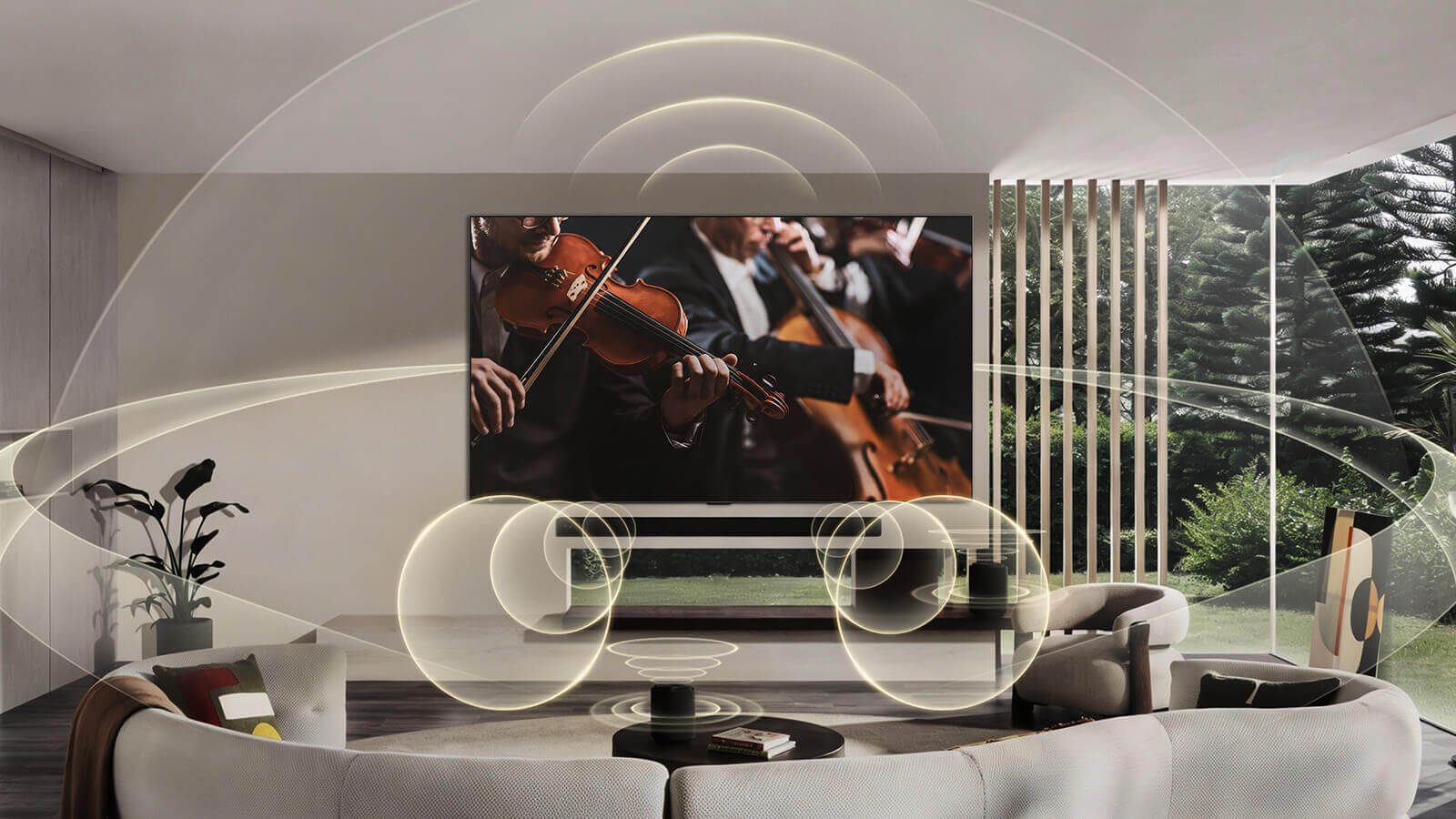
Om een goede soundbar te kiezen, lees onze gids over tv-geluid.
Gamen: gamemodus, VRR en ALLM
- De juiste poort : sluit de PS5 of Xbox aan op een HDMI-ingang 4K 120 Hz. Op de OLED's en de QNED85 zijn alle vier zo, maar één dient ook voor de soundbar (eARC): bewaar die voor de soundbar.
- HDMI Deep Colour : ga in Instellingen naar Algemeen, Apparaten, HDMI-instellingen en stel HDMI Deep Colour (Ultra HD Deep Colour, afhankelijk van de versie) in op 4K voor de poort van de console. Zonder dat krijgt u geen 4K 120 Hz of volledige HDR.
- Geoptimaliseerd spelen (Game Optimizer) : activeer de gamemodus en daarna VRR en G-Sync. De ALLM (automatische gamemodus) schakelt de tv naar de gamemodus zodra de console opstart.
- Aan de consolekant : op de PS5 activeert u de uitgang 120 Hz en VRR; op de Xbox Series X kiest u 4K 120 Hz, VRR en, indien gewenst, Dolby Vision voor games.
- HGiG : op PS5 en Xbox kiest u de HDR-instelling HGiG in het menu Spel en voert u daarna de HDR-kalibratie van de console uit. De hooglichten zullen correct zijn.
- pc : op de C6, G6 en W6 activeert u 165 Hz in de instellingen van de grafische kaart en G-Sync aan NVIDIA-kant.

webOS in het dagelijks gebruik: menu's en apps
Het webOS-startscherm bundelt uw apps, de HDMI-ingangen en suggesties. De knop Home (het huisje) brengt u daar altijd terug. U kunt apps verplaatsen door erop ingedrukt te houden, en een deel van de suggesties verbergen in de instellingen van het startscherm.
| App | Op LG webOS |
|---|---|
| RTBF Auvio | Ja (webOS 4.5 en hoger) |
| VRT MAX | Oui |
| Play (ex-GoPlay) | Oui |
| RTL Play, Streamz, VTM GO | Te controleren in de LG Content Store van het model |
| Proximus Pickx | Nee: Proximus-box, Apple TV, Chromecast of casting |
| Telenet TV | Nee: Telenet-box, Apple TV, Android TV of AirPlay |
| Orange TV, VOO | Nee op recente modellen: box, Apple TV of Android TV |
| Netflix, YouTube, Prime Video, Disney+, Apple TV | Oui |
Google Cast en AirPlay zijn ingebouwd: vanuit Auvio, YouTube of uw foto's tikt u op het casticoon op de smartphone en kiest u de tv. De tv kan ook worden toegevoegd aan de Woning-app van Apple (Apple Home). Meer details in onze installatiegids.
De updates
Ga in Instellingen naar Algemeen (of Ondersteuning), Informatie over de tv, activeert u de automatische update. Updates komen regelmatig, en het programma webOS Re:New levert gedurende vijf jaar nieuwe webOS-versies. Een grote update kan enkele menu's verplaatsen: niets verontrustends.
De Magic-afstandsbediening
- Aanwijzer : schud de afstandsbediening licht om de cursor te laten verschijnen en klik daarna met het scrolwiel.
- Scrolwiel : hiermee scrolt u door lijsten en pagina's.
- Microfoon en AI-knop : houd hem ingedrukt om te spreken (« zet Auvio aan », « films met Tom Cruise »); webOS 26 kan steunen op Gemini of Copilot.
- Snelknoppen : Netflix, Prime Video of Disney+, afhankelijk van het land; een lange druk op een cijfer kan dienen als snelkoppeling naar een app.
Instapmodellen kunnen, afhankelijk van de referentie, met een klassieke afstandsbediening zonder aanwijzer geleverd worden. De Magic-afstandsbediening wordt ook apart verkocht.
Onderhoud van het OLED-paneel
- Laat de tv aangesloten : na het uitschakelen start de OLED een routine voor pixelcompensatie. Die duurt enkele minuten, soms langer na vele gebruiksuren. De stekker elke avond uittrekken voorkomt dat.
- Het menu OLED-onderhoud (OLED Care) bundelt de pixelverschuiving, de instelling van de helderheid van logo's en de handmatige pixelreiniging. Die laatste start zelden, alleen als u een nabeeld ziet dat niet verdwijnt.
- Varieer de inhoud : inbranding komt van vaste elementen die honderden uren worden getoond (logo van een nieuwszender, spelinterface, taakbalk van een pc). Bij gevarieerd gebruik blijft het zeldzaam.
- Pc-gebruik : activeer een schermbeveiliging en verberg de taakbalk.
- Reiniging : een droge microvezeldoek, zonder product of alcohol. Geen spray rechtstreeks op het scherm.
Enkele verborgen tips
- Multi View : toon twee bronnen naast elkaar (bijvoorbeeld een wedstrijd en een console) op compatibele modellen.
- Modus Altijd klaar : de uitgeschakelde tv toont een klok, foto's of kunstwerken. Handig, maar het verbruikt wat: schakel het uit als u liever een zwart scherm hebt.
- Toegankelijkheid : ondertitels, audiodescriptie en zoom van de interface vindt u in het menu Toegankelijkheid, nuttig voor senioren.
- Geprogrammeerde uitschakeling : de slaaptimer vindt u in de snelle instellingen, ideaal in de slaapkamer.
- Resetten : past het probleem zich blijvend voor, schakel de tv uit, trek de stekker een minuut uit en steek hem daarna terug in het stopcontact. Verandert er niets, dan vindt u een fabrieksreset onder Algemeen, Systeem.
Probeer het eens: bekijk tien minuten van een film in Filmmaker Mode en schakel daarna terug naar Levendig. Levendig lijkt u dan ineens schreeuwerig. Dat is het beste bewijs dat de standaardinstellingen niet gemaakt zijn voor uw woonkamer. En als u wilt, kom gerust langs in de winkel: we tonen u de menu's op een tentoongesteld model.
De LG-toestellen waar we het hier over hebben
 OLED-tv LG OLED55C64LA€ 1.438
 OLED-tv LG OLED65C64LA€ 1.919
 OLED-tv LG OLED42C64LA€ 1.120
 OLED-tv LG OLED65G64LW€ 2.614
 QNED-tv LG 65QNED85B6B€ 843
 QNED-tv LG 50QNED85B6B€ 582
 LED-tv LG 27LB70006LA€ 174
 TV LED LG 32LB650B6LA€ 205
Veelgestelde vragen
Wat is de beste beeldmodus op een LG-tv?
Voor films en series geven Filmmaker Mode of de Cinemamodus het meest getrouwe beeld. De modus Levendig is bedoeld voor in de winkel: te blauw en te contrastrijk voor thuis. De modus Standaard is overdag een goed compromis.
Hoe activeert u 4K 120 Hz voor de PS5 op een LG?
Sluit de console aan op een HDMI-poort die 4K 120 Hz ondersteunt, activeer HDMI Deep Colour (of Ultra HD Deep Colour) in 4K voor die poort in de apparaatinstellingen, en activeer daarna VRR in het menu Geoptimaliseerd gamen. Vink op de PS5 de uitvoer 120 Hz en VRR aan.
Waarom maakt mijn LG OLED geluid of toont hij een zwart scherm in standby?
Vaak is het de onderhoudsroutine van het paneel (pixelcompensatie) die na het uitschakelen draait. Dat is normaal en nuttig: laat de tv aan het stopcontact zodat ze kan doorlopen.
Kan ik Pickx op mijn LG installeren?
Nee. Proximus biedt Pickx niet aan op webOS. Gebruik de Proximus-box, een Apple TV, een Chromecast of casten vanaf uw smartphone.
Hoe stuurt u een video vanaf een iPhone of Android?
De LG's 2026 hebben AirPlay (iPhone, iPad, Mac) en Google Cast (Android, Chrome) ingebouwd. Tik op het castpictogram in de app en kies uw tv, en zorg dat beide toestellen op hetzelfde wifi-netwerk zijn.
Vergelijk de schermen live
In de winkel in Temploux zetten we de tv's naast elkaar aan met uw inhoud. Of stel uw vraag aan onze deskundige verkoper, online, meteen.
Lees ook
 PraktischUw nieuwe tv installeren en goed instellenEen slecht ingestelde tv kan de helft van zijn kwaliteit verliezen. Goed nieuws: tien minuten volstaan om hem op het juiste niveau te brengen, en we tonen u precies wat u moet aanpassen.3 min leestijd
 KoopgidsWelke tv voor gamen op PS5, Xbox of pc?Een console van de nieuwe generatie verdient een tv die erbij past. Goed nieuws: in 2026 hoeft u niet voor het topsegment te kiezen om in 4K 120 Hz te gamen. Dit is wat telt, en wat marketing is.3 min leestijd
 Veelgestelde vragenLG-tv's: de veelgestelde vragen van onze klantenGarantie, updates, inbranden van OLED, modelnamen die tussen Frankrijk en België verschillen, Belgische apps: dit zijn de vragen die we elke week over LG-tv's krijgen. Hier zijn onze eerlijke en gecontroleerde antwoorden.6 min leestijd