
Uw TCL-tv goed instellen: beeld, geluid, gaming en Google TV
Een goed ingestelde TCL wint enorm aan natuurlijkheid. De fabrieksinstellingen geven voorrang aan helderheid in de winkel; thuis volstaan enkele minuten voor een juister beeld. Hier zijn onze verkoperinstellingen, van beeldmodus tot gaming, via Google TV en de Belgische apps.
- Films: modus Filmmaker of Cinéma, niet Levendig of Standaard
- Schakel de bewegingsvloeiing uit AI MotionMaster voor films
- PS5 en Xbox: gamemodus, VRR en ALLM, HDMI 2.1-poorten
- Belgische apps op Google TV: ja, behalve Pickx
Vooral: de eerste installatie
Bij de eerste opstart begeleidt uw TCL u bij het kiezen van de taal, het verbinden met wifi en het aanmelden met uw Google-account. Volgens TCL zijn een Google-account en een TCL-account (beide gratis) nodig om van alle slimme functies te genieten. U kunt de apps tijdens de installatie via uw smartphone installeren: dat is het snelst.
Denk eraan om een update uit te voeren zodra de installatie klaar is (zie hieronder), en daarna het beeld in te stellen. Voor de fysieke installatie (hoogte, wandbevestiging, kabels) volgt u onze gids een tv installeren en instellen.
De namen en de locatie van de menu's kunnen variëren naargelang het model en de softwareversie. Meestal vindt u de beeldinstellingen onder Instellingen, dan Weergave en geluid (of Beeld), of via de instellingenknop op de afstandsbediening.
De juiste beeldmodi
| Modus | Wanneer gebruiken | Ons oordeel |
|---|---|---|
| Filmmaker | Films en series, 's avonds | Het meest getrouw: schakelt automatisch de verwerkingen uit die het beeld vervormen |
| Cinéma (of Film) | Films, in een weinig verlichte kamer | Een uitstekende keuze als Filmmaker niet wordt aangeboden |
| Dolby Vision IQ / Donker / Helder | Dolby Vision-content (Netflix, Disney+, Apple TV) | De tv schakelt zelf over; IQ past het beeld aan het licht in de kamer aan |
| IMAX Enhanced | IMAX Enhanced-content (op de C89L) | Schakelt automatisch in bij compatibele content |
| Sport | Voetbal, F1, overdag | Helder en vloeiend; een beetje te verzadigd voor een film |
| Standaard | Dagelijkse tv, overdag | Correct, mais couleurs un peu froides |
| Levendig (Dynamique) | Winkel | À éviter chez vous : trop bleu, trop saturé |
| Gamen | Consoles, PC | Réduit le délai d’affichage ; voir la partie jeu |
Les Numériques a relevé que le mode Jeu en SDR de la C89L était mal calibré d’origine. Si les couleurs vous semblent fausses en jeu, baissez un peu la saturation et choisissez une température de couleur « Chaude ».
De instellingen om uit te schakelen (of te doseren)
- AI MotionMaster (interpolatie van beweging): uitschakelen voor films, anders krijg je een « soapeffect ». Voor sport kan een lage stand helpen.
- Ruisreductie : nutteloos op Netflix of een Blu-ray, want het maakt details zachter. Bewaar het voor oude zenders van slechte kwaliteit.
- Scherpteverbetering : minimaal, anders ontstaan kunstmatige randen.
- Energiezuinigheid en lichtsensor : ze kunnen het beeld donkerder maken. Schakel ze uit als uw scherm overdag somber lijkt, of hou ze aan als uw energieverbruik belangrijk voor u is.
- « AI »-functies voor kleur en contrast : test met en zonder; in de Filmmaker-modus zijn de meeste al uitgeschakeld.
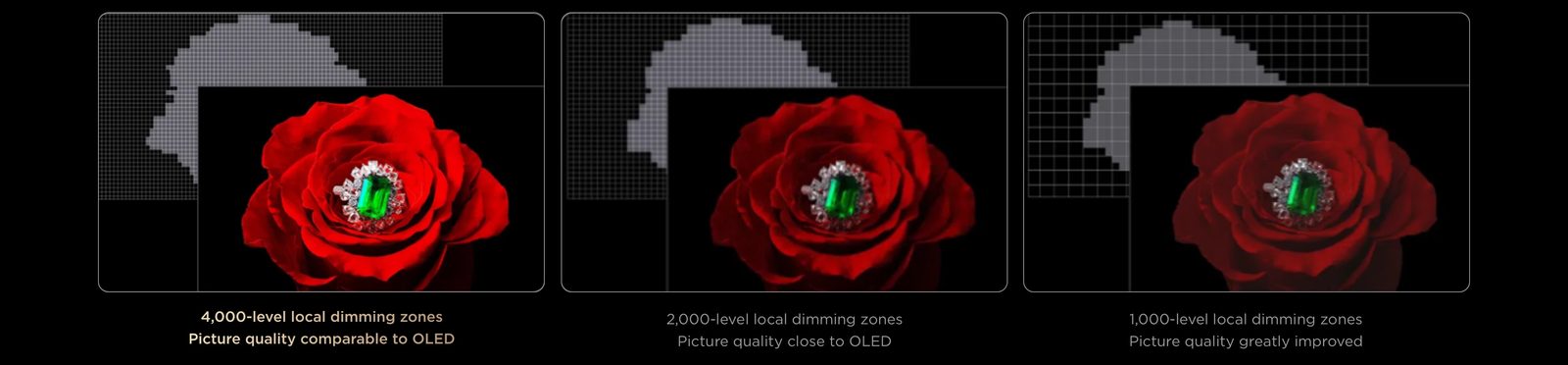
Behoud daarentegen de lokale dimming (local dimming) ingeschakeld, op een gemiddelde of hoge stand: die zorgt voor het contrast van de Mini LED. Op een te hoge stand kan de gloed rond ondertitels zichtbaar worden: kies de stand die u past.
Het geluid
De C89L's hebben geluid van Bang & Olufsen (2.2 kanalen), de P89L's een Onkyo-geluid 2.1 (behalve in 55 inch), de P79L een 2.0-geluid. Enkele tips:
- Kies een modus Film of Dolby Atmos voor films, Stem (of Dialoog) als u moeite hebt om gesprekken te volgen.
- Als de tv aan de muur hangt, geef dat dan aan in de audio-instellingen wanneer de optie bestaat: het geluid wordt dan aangepast.
- Bij een barre de son, sluit hem aan op de HDMI-poort eARC, activeer HDMI-bediening (CEC) en kies de HDMI-audio-uitgang. De TCL-afstandsbediening regelt dan het volume van de soundbar.
Alles over dit onderwerp in tv-geluid en geluidsbalk.
Gamen: gamemodus, VRR en ALLM
- Sluit de console aan op een HDMI 2.1-poort. De C89L heeft er vier, van 65 tot 98 inch. Op de P89L geeft TCL aan dat de VRR op 288 Hz via de HDMI 1 en 2.
- loopt. Activeer deALLM (automatische gamemodus): de tv schakelt zelf over naar de Spelmodus wanneer de console opstart.
- Activez le VRR (en FreeSync voor een compatibele pc) in de tv en in de console.
- Kies op PS5 en Xbox de uitvoer 4K 120 Hz in de video-instellingen van de console.
- Open de Game Bar om de frequentie en de actieve VRR te controleren.
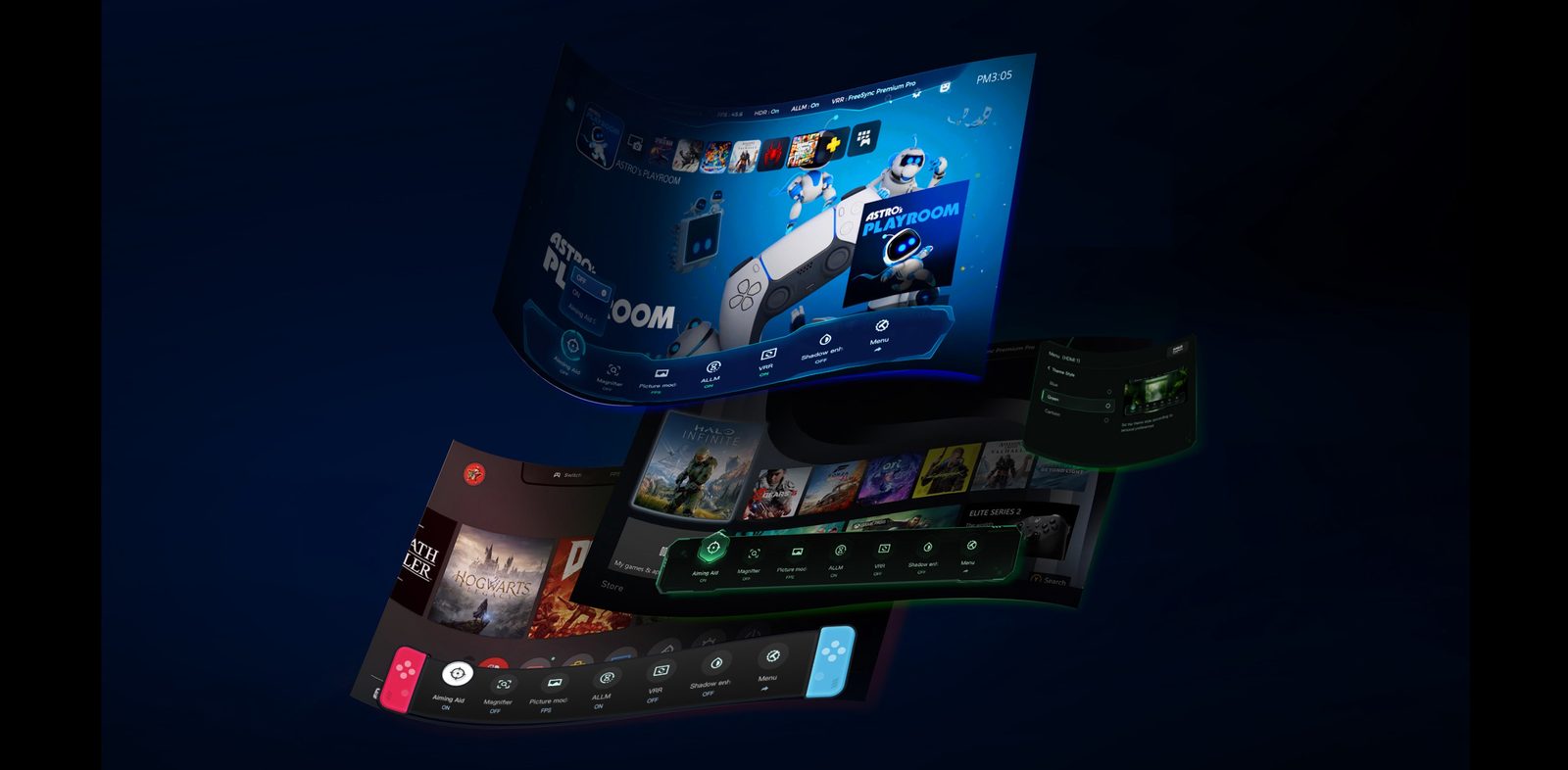
De gaming-pc kan in 4K tot 144 Hz gaan, of tot 288 Hz bij lagere resolutie (DLG) op compatibele modellen. Meer tips in gamingtv voor PS5, Xbox en pc.
Google TV en de Belgische apps
Het startscherm van Google TV toont aanbevelingen van al uw diensten. U kunt het vereenvoudigen tot de modus « Alleen apps » in de accountinstellingen, als u een startscherm zonder suggesties verkiest.
| App | Op een TCL Google TV |
|---|---|
| RTBF Auvio | Ja (Android TV 8.1 of hoger) |
| VRT MAX | Ja (Android TV 9 of hoger) |
| Play (ex-GoPlay) | Oui |
| Streamz, VTM GO | Oui |
| RTL Play | Waarschijnlijk, na te gaan op het tentoongestelde model |
| Telenet TV | Ja (Android TV 10 of nieuwer) |
| VOO TV+, Orange TV Go | Oui |
| Proximus Pickx | Non : Proximus-decoder, Apple TV of casting |
| Netflix, Disney+, Prime Video, YouTube, Apple TV | Oui |
Chromecast is ingebouwd: in een compatibele app op uw smartphone tikt u op het casticoon om de video naar de tv te sturen. Voor AirPlay (iPhone) wordt ondersteuning niet op het hele gamma aangekondigd: controleer de productfiche van uw model, of vraag het ons. Voor alles over apps per platform kunt u onze expertverkoper raadplegen.
De updates
In Instellingen, dan Systeem, Over ons en Systeemupdate, kunt u controleren of er een nieuwe firmware is. Laat de tv verbonden: de apps worden bijgewerkt via de Play Store. TCL heeft geen officiële duur voor updates gepubliceerd. Ook de Dolby Vision 2 belooft voor de C89L komt via een update.
De afstandsbediening
- De knop microfoon (of Google Assistant) start de spraakzoekfunctie. Met Gemini, kunt u natuurlijk spreken: « zoek een recente komedie voor mij ».
- De knop instellingen opent een snelmenu (beeldmodus, geluid, timer) zonder het programma te verlaten.
- De afstandsbediening van de C89L is verlicht, handig in het donker.
- Directe toetsen openen Netflix, YouTube of Prime Video, afhankelijk van het model.
Onderhoud van het scherm
TCL's zijn Mini LED en QLED : geen enkel risico op inbranden, er is geen compensatiecyclus zoals bij een OLED. U kunt het logo van nieuwszenders of de interface van een game gerust laten staan. Voor de reiniging schakelt u de tv uit en gebruikt u een droge microvezeldoek, zonder huishoudproduct of spray rechtstreeks op het scherm.
Mijn express-instelling voor een C89L: modus Filmmaker 's avonds, modus Standaard met hoge helderheid overdag, AI MotionMaster uit voor films, lokale dimming op « Gemiddeld ». Vijf minuten, en u ontdekt uw tv opnieuw. Wilt u dat we het u laten zien, kom dan langs in de winkel.
De TCL's in de winkel
 QLED-tv TCL 65C89L€ 1.799
 QLED-tv TCL 75C89L€ 1.615
 QLED-tv TCL 65C79L€ 1.476
 LED-tv TCL 75P89L€ 1.067
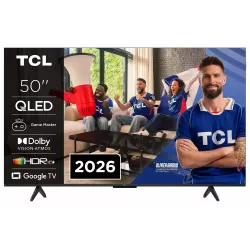 QLED-tv TCL 50P79L€ 466
 QLED-tv TCL 65P79L€ 799
Enkele verborgen tips
- Ambiance- en kunstgalerijmodus : verander het scherm in een schilderij of een haardvuur wanneer u geen tv kijkt.
- Slaaptimer : ideaal in een slaapkamer, in het snelmenu.
- Google-schermbeveiliging : toon uw foto's van Google Foto's als screensaver.
- Ouderlijk toezicht : maak een kinderprofiel aan in Google TV om apps en schermtijd te beperken.
- Advertentietracking uitschakelen : in de privacy-instellingen kunt u het delen van uw kijkgegevens uitschakelen.
Meer antwoorden in de veelgestelde vragen over TCL.
Veelgestelde vragen
Welke beeldmodus is de beste op een TCL-tv?
Voor films en reeksen de modus Filmmaker of Cinéma, die het trouwst blijft aan de oorspronkelijke instellingen. Voor sport overdag de modus Sport of Standaard met een hoge helderheid. Vermijd de modus Vif, die te verzadigd en blauwig is.
Hoe activeer ik de gamemodus op een TCL?
Sluit de console aan op een HDMI 2.1-aansluiting en activeer ALLM: de tv schakelt automatisch over naar de gamemodus zodra de console opstart. Controleer ook of VRR is ingeschakeld in de instellingen van de tv en van de console. De Game Bar toont de actuele verversingssnelheid.
Hoe update ik een TCL-tv?
Ga in de instellingen van Google TV naar Systeem, dan Info en Systeemupdate. Laat de tv verbonden met het internet: de apps worden bijgewerkt via de Play Store, de firmware via TCL.
Het beeld van mijn TCL heeft een « soapeffect », wat kan ik doen?
Dat is bewegingsinterpolatie, bij TCL AI MotionMaster genoemd. Schakel ze uit of zet ze op het minimum in de beeldinstellingen voor films. Eventueel kunt u ze voor sport behouden.
Kan men Proximus Pickx op een TCL bekijken?
Niet met een app die op de tv is geïnstalleerd: Pickx bestaat niet op tv's uit de handel. Behoud uw Proximus-decoder of gebruik casting vanaf uw smartphone.
Vergelijk de schermen live
In de winkel in Temploux zetten we de tv's naast elkaar aan met uw inhoud. Of stel uw vraag aan onze deskundige verkoper, online, meteen.
Lees ook
 PraktischUw nieuwe tv installeren en goed instellenEen slecht ingestelde tv kan de helft van zijn kwaliteit verliezen. Goed nieuws: tien minuten volstaan om hem op het juiste niveau te brengen, en we tonen u precies wat u moet aanpassen.3 min leestijd
 Veelgestelde vragenTCL-tv: de veelgestelde vragen van onze klantenGarantie, updates, namen die per land verschillen, Belgische apps, soundbars, gamen of kleine storingen: hier zijn de vragen die onze klanten het vaakst over TCL stellen, met duidelijke en eerlijke antwoorden.6 min leestijd
 KoopgidsWelke tv voor gamen op PS5, Xbox of pc?Een console van de nieuwe generatie verdient een tv die erbij past. Goed nieuws: in 2026 hoeft u niet voor het topsegment te kiezen om in 4K 120 Hz te gamen. Dit is wat telt, en wat marketing is.3 min leestijd